
| 일 | 월 | 화 | 수 | 목 | 금 | 토 |
|---|---|---|---|---|---|---|
| 1 | 2 | 3 | 4 | 5 | 6 | |
| 7 | 8 | 9 | 10 | 11 | 12 | 13 |
| 14 | 15 | 16 | 17 | 18 | 19 | 20 |
| 21 | 22 | 23 | 24 | 25 | 26 | 27 |
| 28 | 29 | 30 |
- 제주도 자전거 일주
- 엘라이x
- 드론 법
- 드론 법규
- UX디자인
- DJI
- 촬영허가
- 드론 사진
- 로갈리
- 구글 픽셀
- 비행승인
- 드론 자격증
- 제주도 자전거 여행
- misakax
- iPadOS
- DJI 신제품
- 미사카x
- 드론 촬영허가
- 로그 엘라이
- 제주도 자전거
- 드론 서류
- 제주도 자전거 종주
- 픽셀
- 드론
- 드론 촬영
- UX튜토리얼
- DJI 드론
- 제주환상자전거길
- 드론 비행승인
- 드론 초보자
- Today
- Total
테크트리(TechTree)
원클릭으로 쉽게 사이드스토어를 설치해보자! iloader 사용법 본문
안녕하세요, Alternative입니다.
사이드스토어 SideStore 는 아이폰에서 ipa 형식의 서드 파티 앱을 쉽게 설치하고 사용할 수 있게 해 주는 유용한 앱입니다.
https://techtree.tistory.com/156
SideStore로 아이폰에 앱 설치하는 방법 (자세한 설명, 오류 해결방법, 후기)
안녕하세요, Alternative입니다!이번 글에서는 SideStore 사이드스토어 를 사용해 아이폰, 아이패드에 앱을 설치하는 방법에 대해 알아보겠습니다.최종 업데이트 - 2025년 8월 23일idevice pair, StosVPN 등 바
techtree.tistory.com
하지만 애플의 보안 정책 때문에 사이드스토어를 처음 설치하는 과정은 꽤 복잡한 편인데요. 아이폰을 개발 모드로 설정하고 컴퓨터에서 페어링 파일을 생성하는 등 여러 복잡한 절차로 인해 사이드스토어 설치를 실패하거나 포기하는 분들이 많았습니다.
하지만 이번에 출시된 iloader 라는 프로그램을 사용하면 컴퓨터에 아이폰을 연결하고 버튼 하나를 누르는 것만으로 사이드스토어를 손쉽게 설치할 수 있습니다.
이 글에서는 iloader를 사용해 아이폰에 간단하게 사이드스토어를 설치하는 방법에 대해 알아보겠습니다.
[목차여기]
iloader란?

iOS/iPadOS 기기에 사이드스초어를 쉽게 설치하고 페어링 파일과 인증을 손쉽게 관리할 수 있게 해 주는 올인원 컴퓨터 프로그램입니다.
사이드스토어 디스코드에서도 공지로 올린 만큼 제대로 된 허락을 맡고 만들어진 프로그램이고, Github에 오픈 소스로 풀려있는 만큼 악성코드나 바이러스 걱정 없이 사용할 수 있습니다.
https://github.com/nab138/iloader
GitHub - nab138/iloader: User friendly sideloader
User friendly sideloader. Contribute to nab138/iloader development by creating an account on GitHub.
github.com
iloader는 윈도우, macOS, 리눅스 전부에서 사용 가능합니다.
iloader의 기능은 아래와 같습니다.
- 사이드스토어 설치
- 페어링 파일 관리
- 인증 관리
- IPA 설치
- App ID 관리
iloader 다운로드
아래 링크를 통해 최신 Release를 받으면 됩니다.
https://github.com/nab138/iloader/releases
Releases · nab138/iloader
User friendly sideloader. Contribute to nab138/iloader development by creating an account on GitHub.
github.com
윈도우는 .exe 파일을 받으면 되고, macOS(맥북)는 .dmg 파일을 받으면 됩니다. 리눅스는 배포판에 알맞은 패키지를 찾아서 받으면 됩니다.
윈도우의 경우 아이폰과 연결을 위해 아이튠즈를 설치해야 합니다. 윈도우 스토어에서 설치하시면 됩니다.
iloader 사용법, iloader로 사이드스토어 설치법
가장 먼저, 무료 개발자 등록이 필요합니다. 이 링크에서 자신의 애플 ID로 무료 개발자 등록을 진행해 주세요.
iloader를 열면 아래와 같이 나옵니다. 아이폰을 컴퓨터와 연결하시고 Refresh를 누르면 자기 아이폰이 목록에 뜹니다.
목록에 내 아이폰이 떴다면 왼쪽의 로그인 창에서 내 애플 아이디로 로그인을 합니다. 이중인증을 요구하면 아이폰이나 맥으로 받은 이중인증 숫자를 입력해 주면 됩니다.
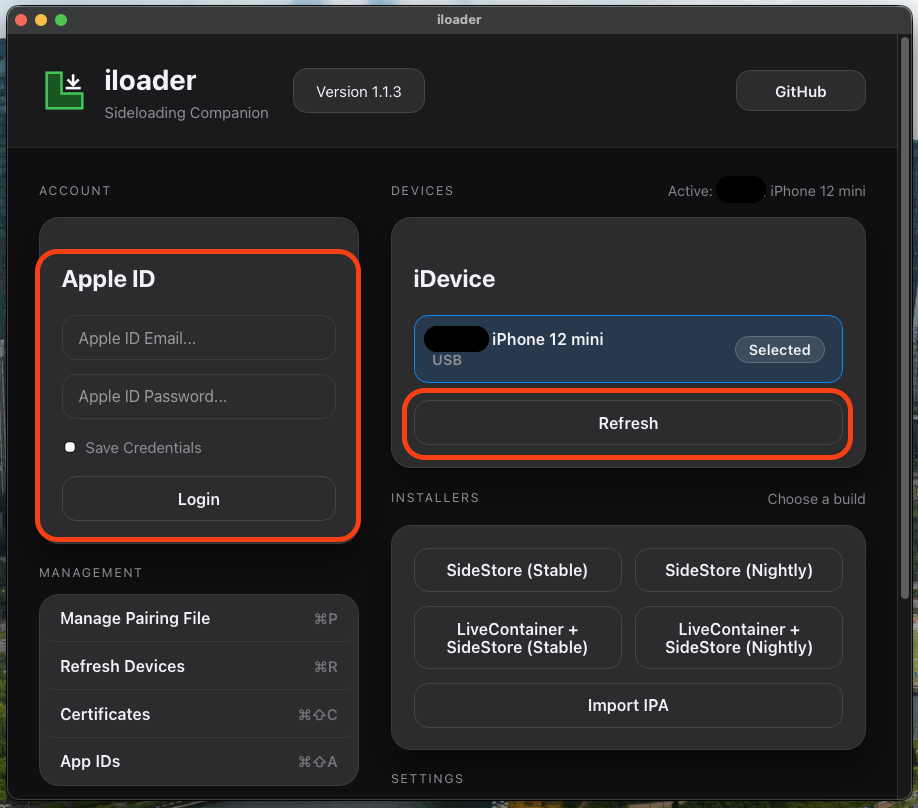
잘 로그인이 되었으면 왼쪽에 로그인한 아이디가 뜹니다. 이 상태에서 Installers에 있는 SideStore (Stable) 을 클릭합니다.

그러면 아래처럼 로딩 화면이 나오면서 자동으로 사이드스토어를 설치합니다.
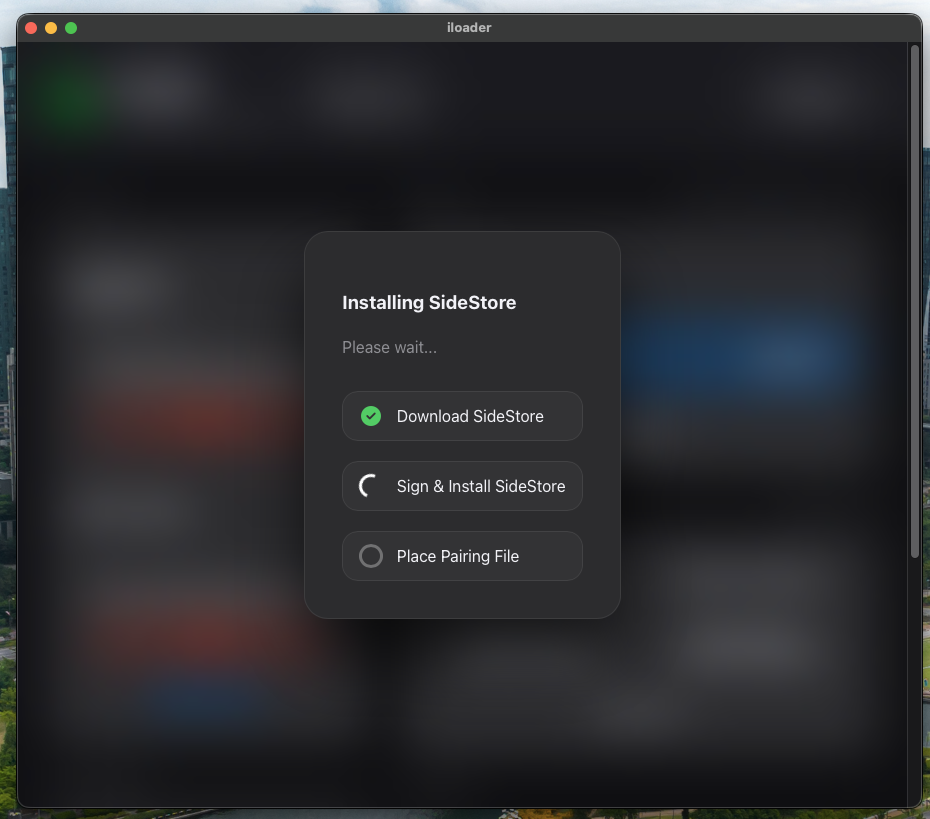
설치가 잘 되었으면 아래처럼 세 항목 전부에 녹색 체크 표시가 뜨고 Dismiss 버튼이 생깁니다.

Dismiss를 누르고 아이폰을 보면 홈 화면에 SideStore가 잘 설치되어 있습니다.
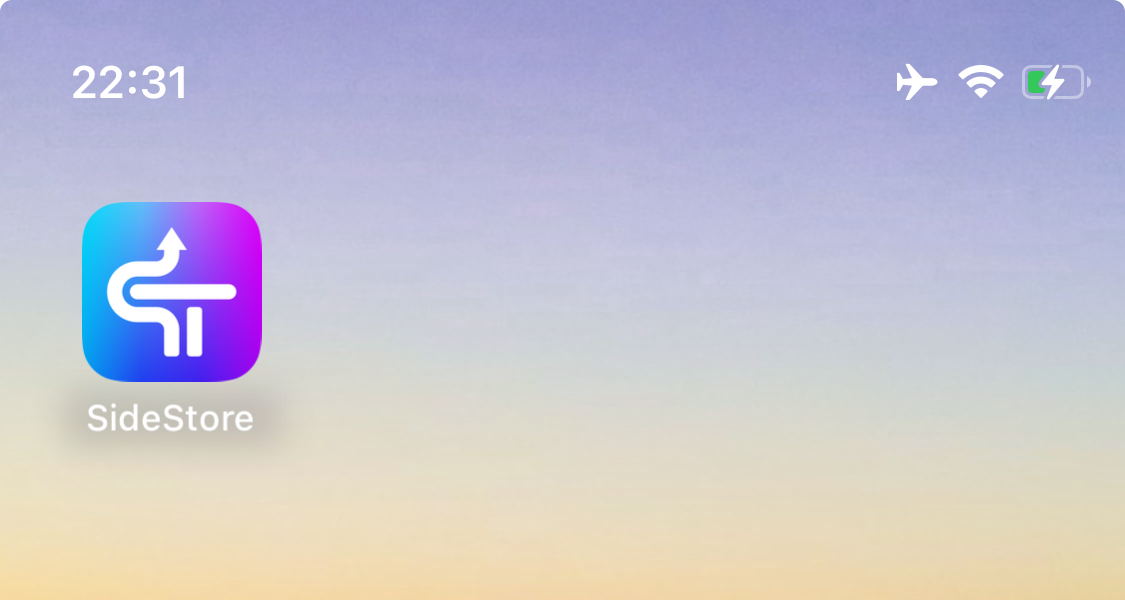
하지만 터치해서 실행하려고 하면 '신뢰하지 않는 개발자'라면서 실행이 되지 않을 겁니다.
우선 설정 앱을 켜고 일반 - VPN 및 기기 관리 에 들어가 개발자 앱 밑에 있는 내 애플 아이디를 누릅니다.
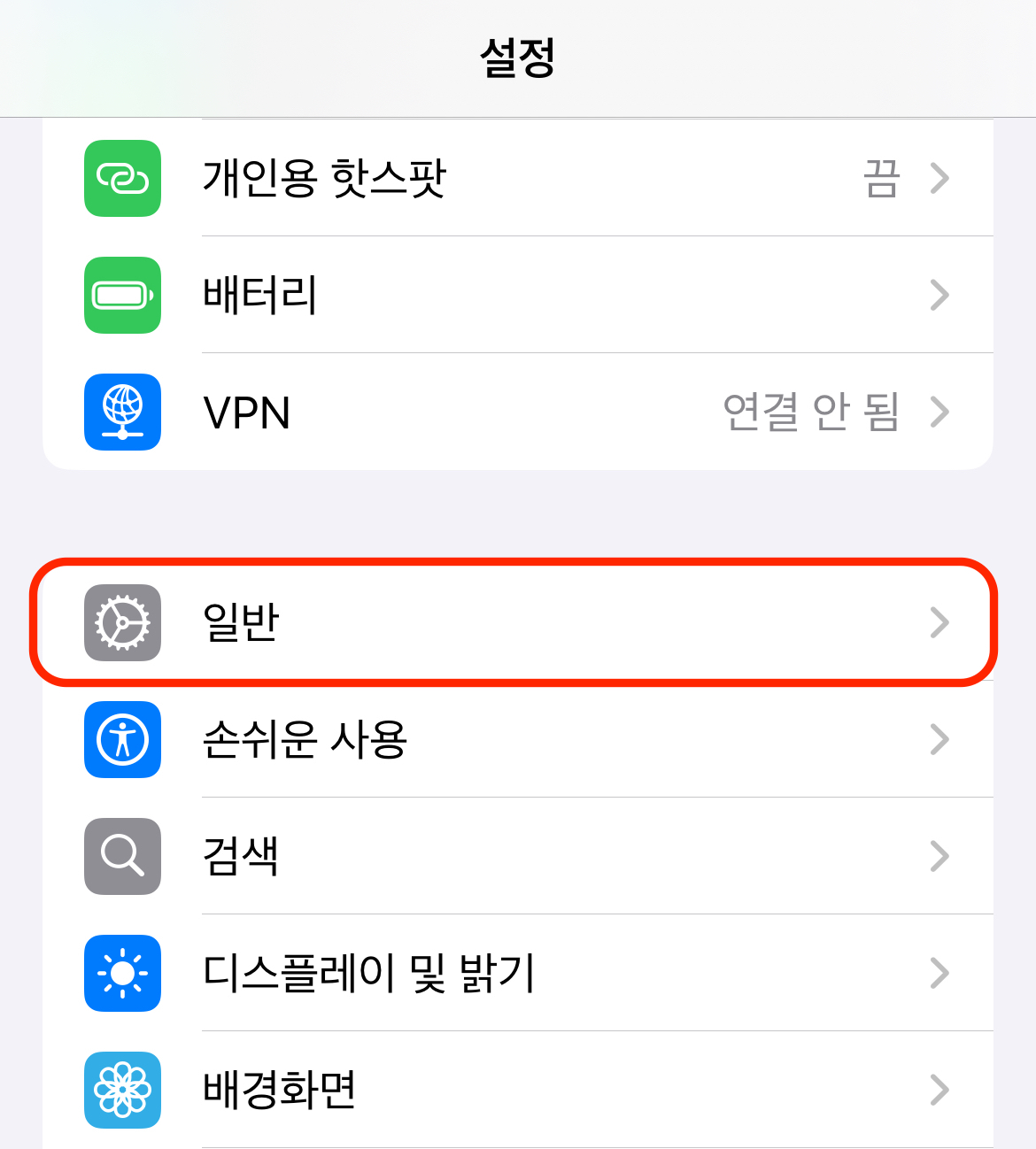

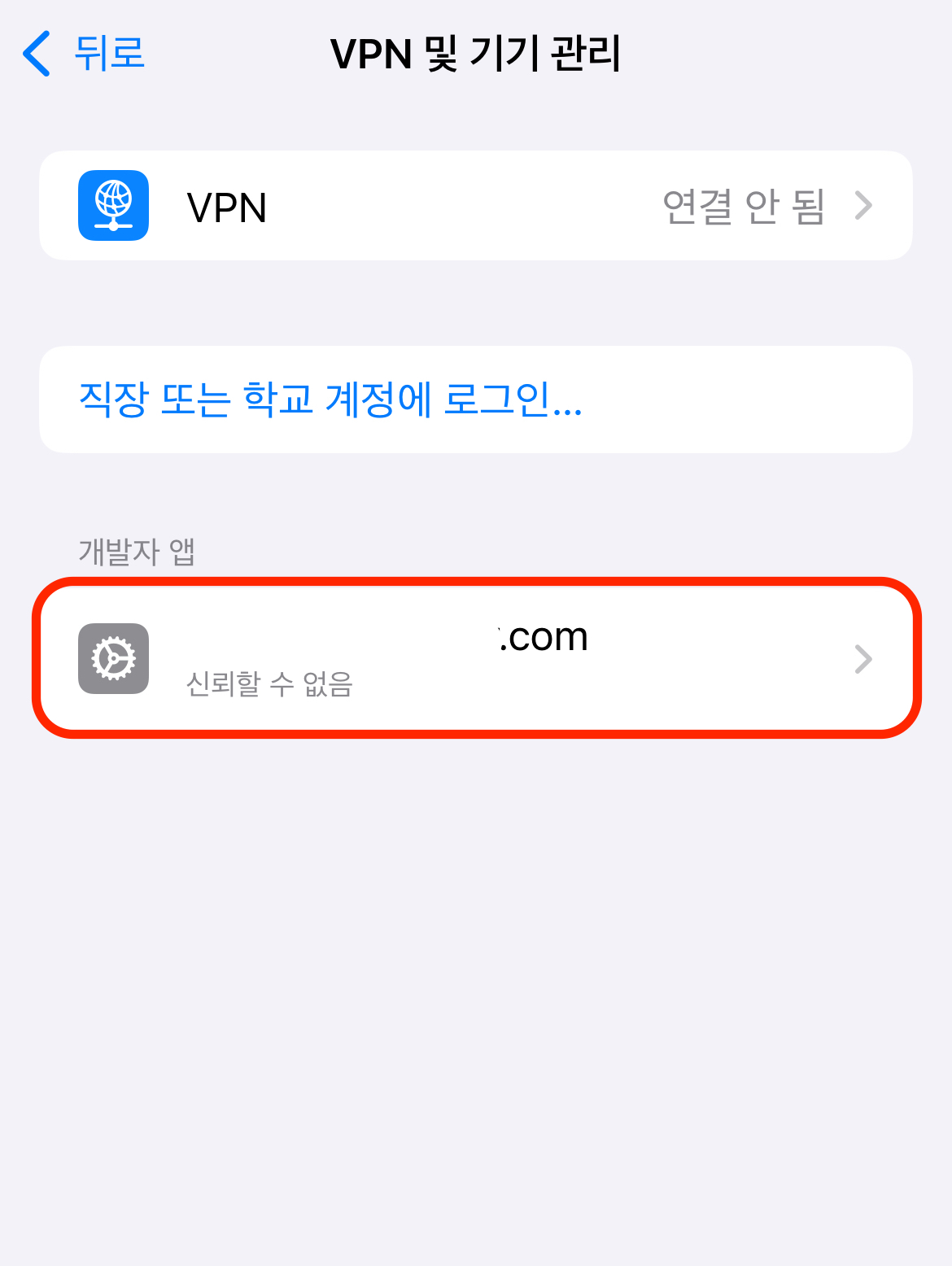
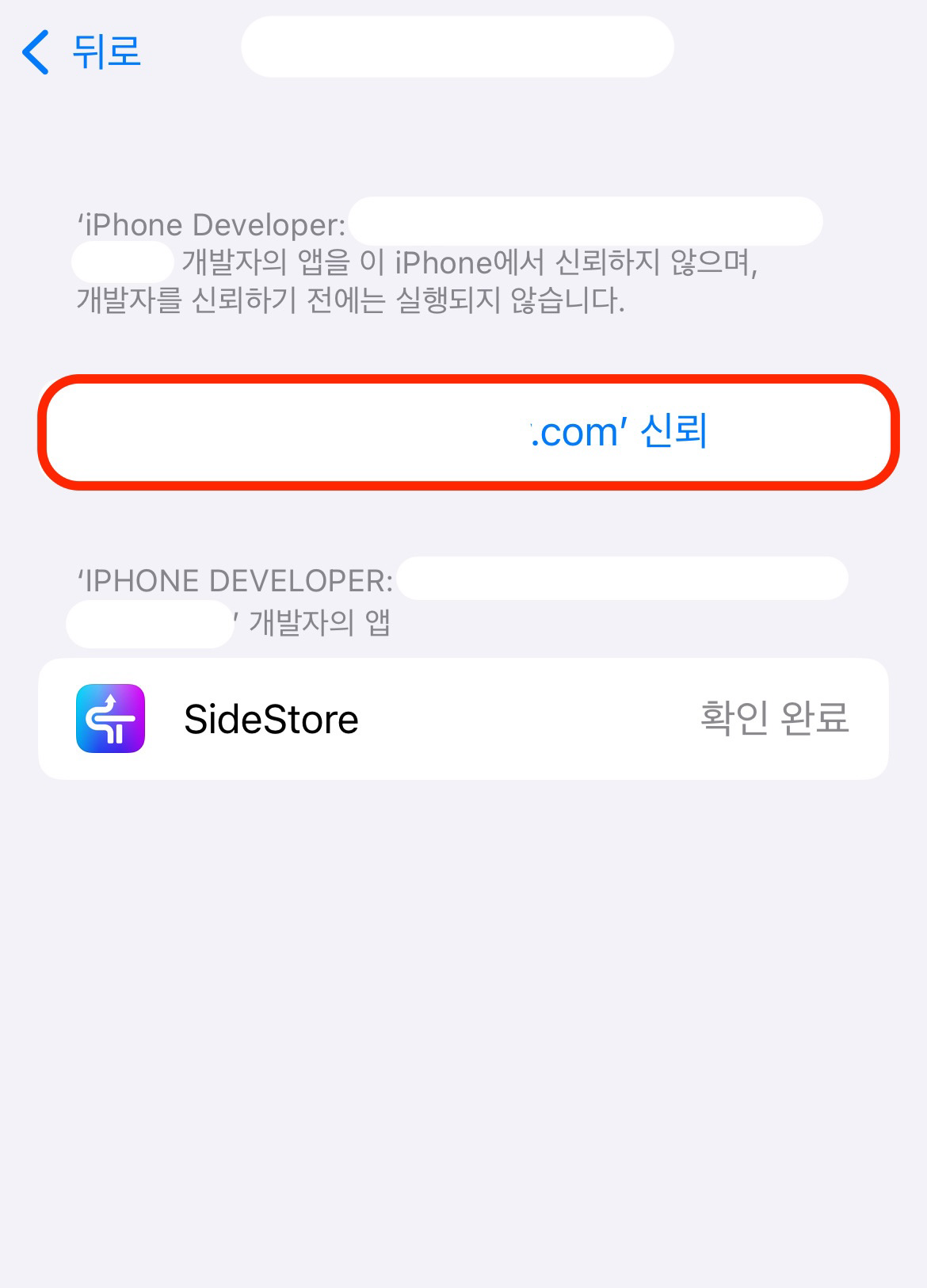
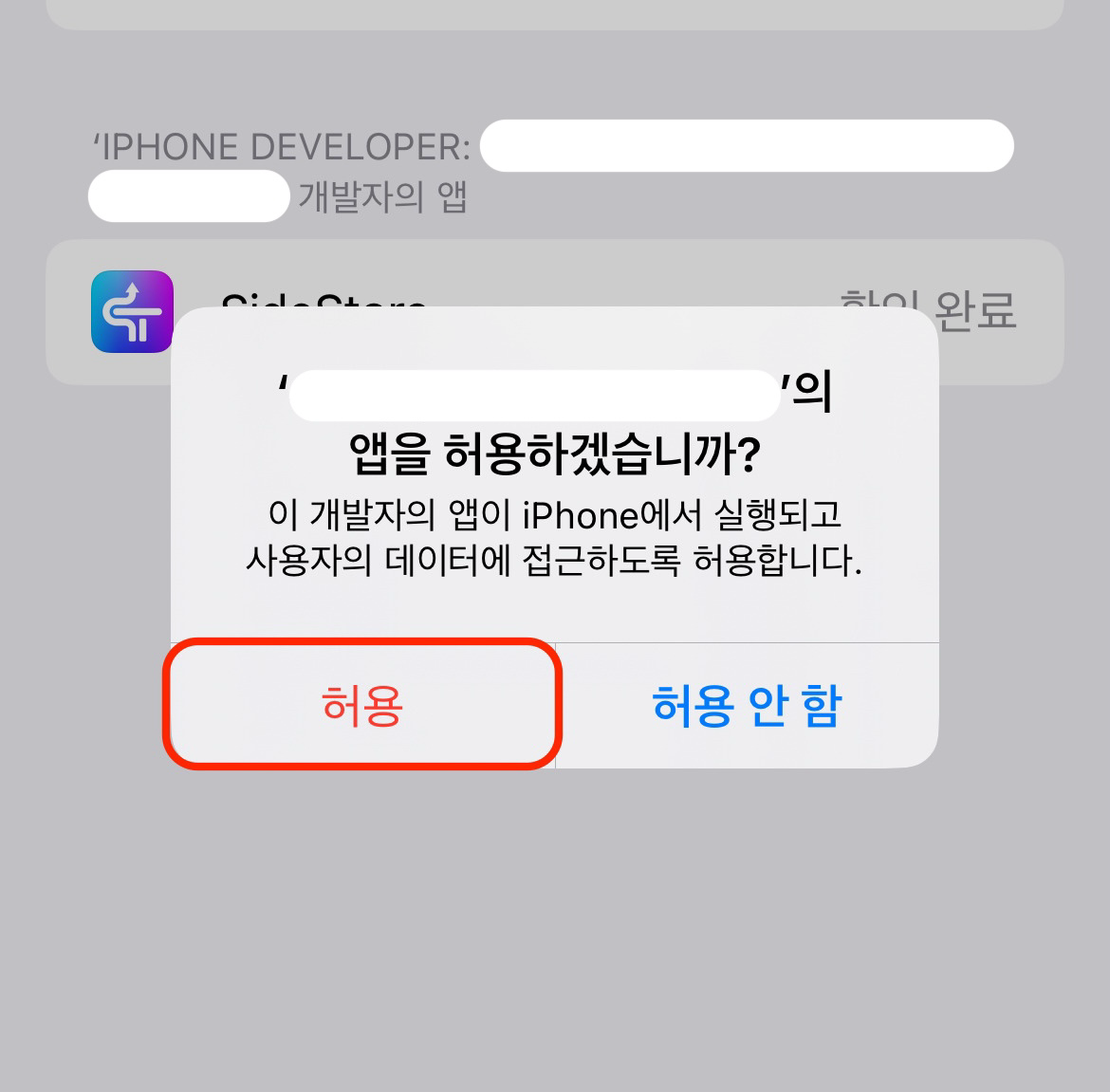
'[내 애플 아이디] 신뢰' 버튼을 누르고 허용을 눌러주세요.
그 다음 설정 앱에서 개인정보 보호 및 보안 - 개발자 모드 로 들어가 개발자 모드를 켭니다.
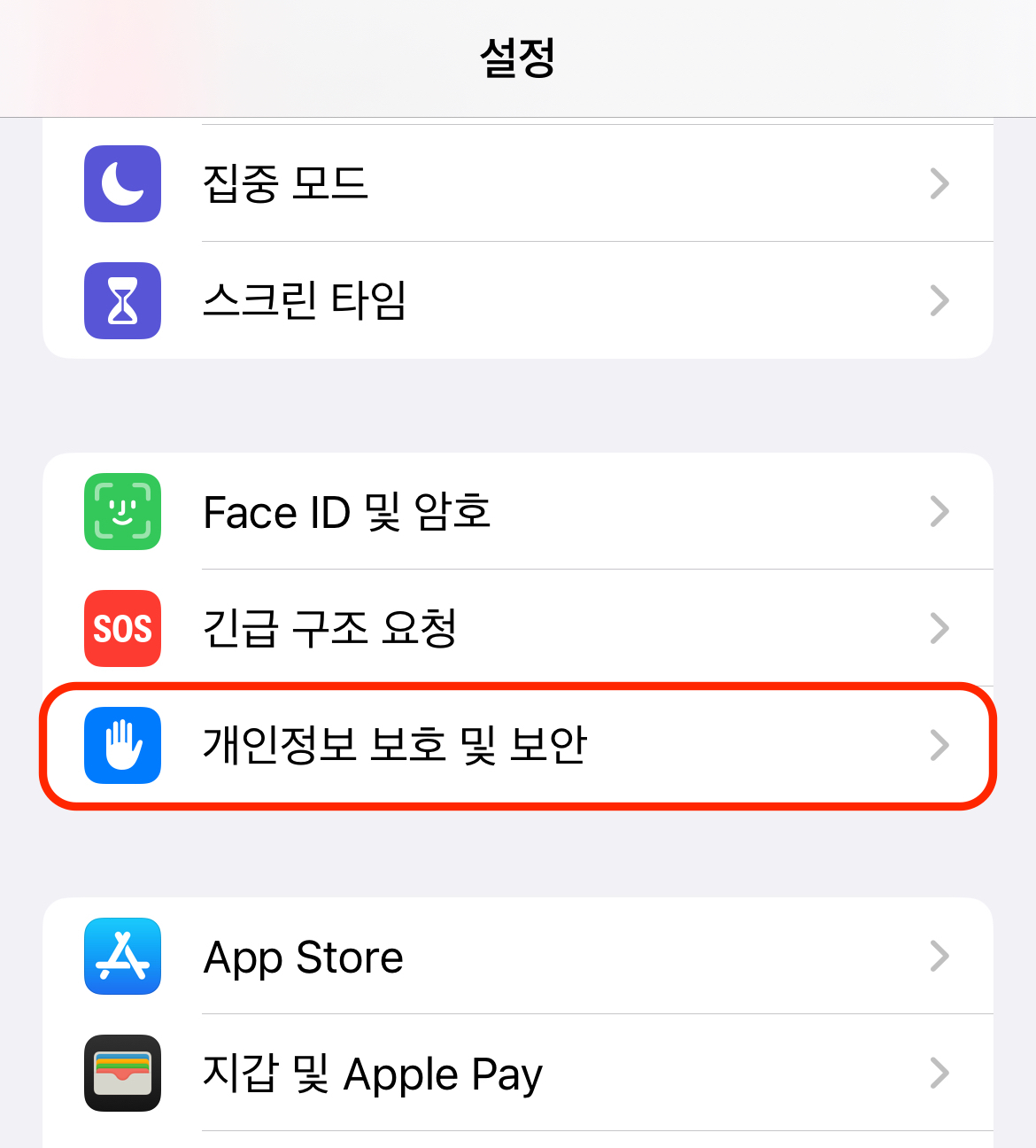
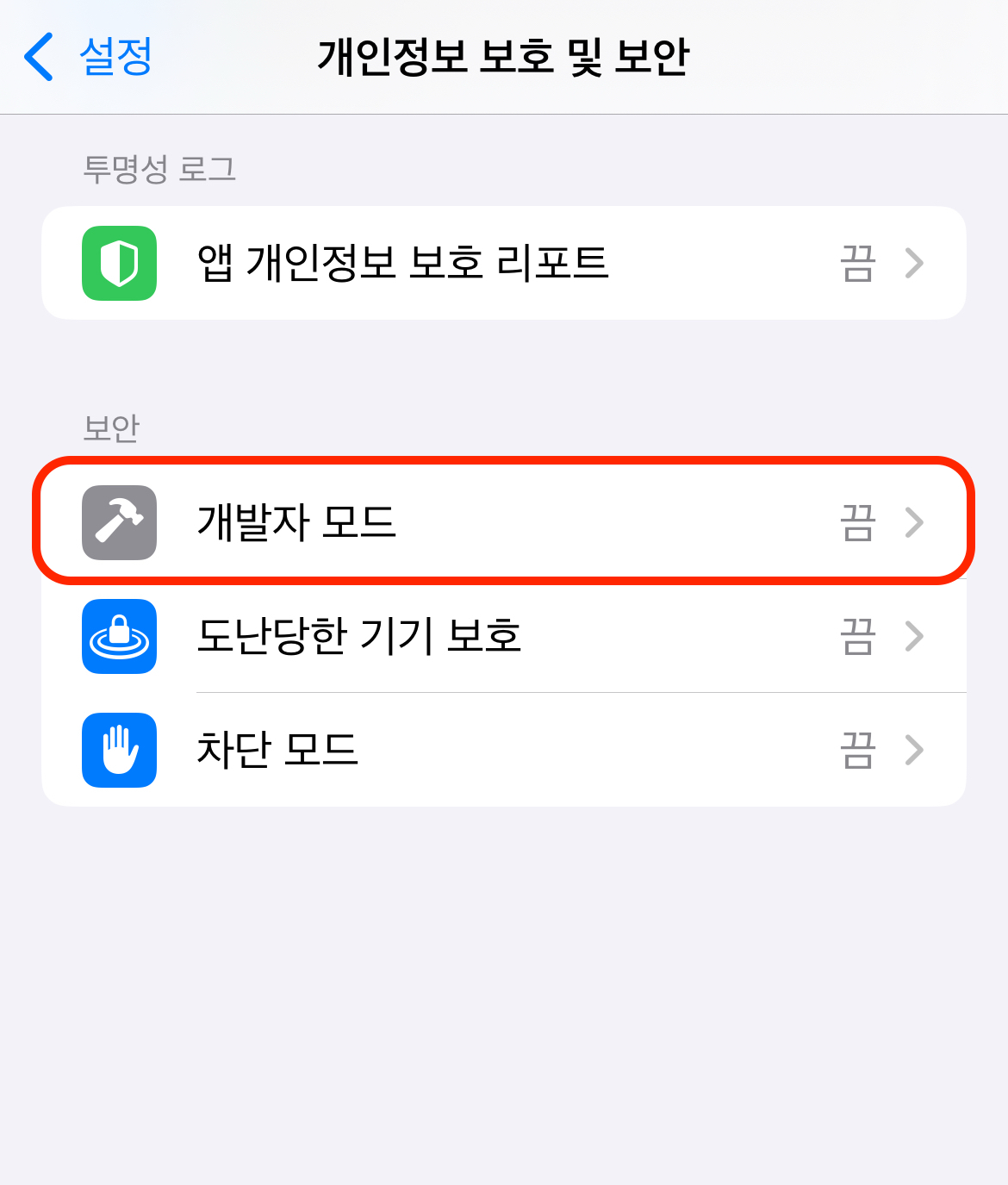

재시동하라는 팝업창이 뜨는데 재시동을 눌러 아이폰을 재부팅시켜줍시다.
아이폰이 켜질 때 '개발자 모드 활성화 준비 완료'라는 화면이 뜨며 위로 스와이프하라고 합니다. 스와이프하고 '활성화'를 누른 뒤, 아이폰 암호를 입력하면 됩니다.
이제 다시 사이드스토어를 터치하면 잘 열립니다!
처음 실행 때 로컬 네트워크에 있는 기기를 찾도록 허용하겠냐는 메세지에는 허용을 눌러주세요. (리프레시 과정을 위해 필요합니다)
Settings 탭으로 들어가 Sign in with Apple ID를 눌러 애플 아이디로 로그인해주세요.
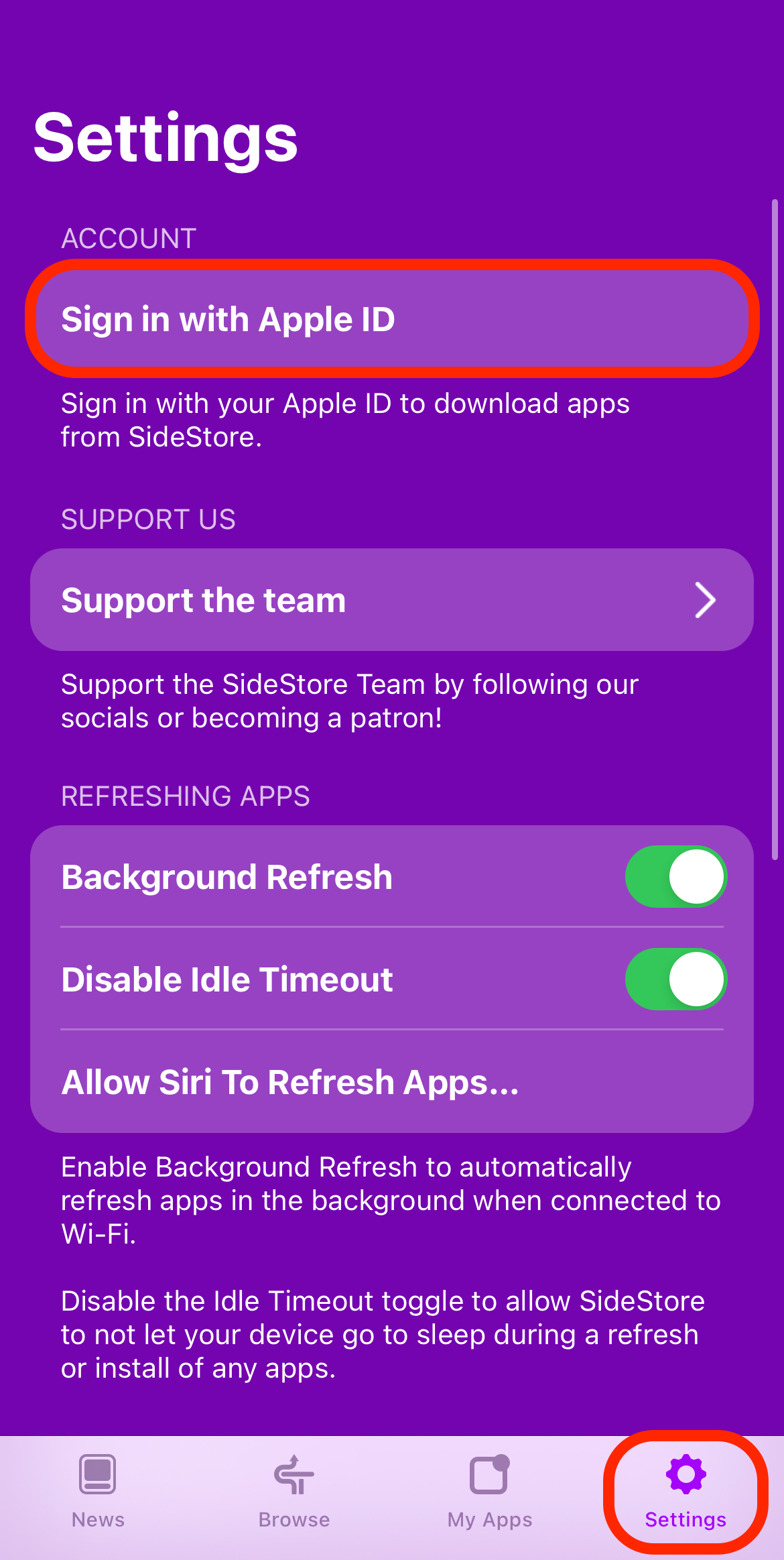
이중 인증 관련 팝업이 뜨면 앞에서와 마찬가지로 이중 인증 코드를 받아서 입력하면 됩니다. 이후 나오는 창에서 아래의 Got it 버튼을 누르세요.
이것으로 사이드스토어 자체 세팅은 끝났습니다. 다음은 앱 리프레시를 위해 Stikdebug를 설정합니다.
Stikdebug 설정, 사이드스토어 리프레시
사이드스토어와 사이드스토어로 설치한 앱은 7일에 한 번 리프레시라는 과정이 필요합니다. 무료 개발자 계정의 권한을 활용해서 앱을 설치했기 때문인데요. 이를 완전히 없애진 못해도 아이폰 내에서 최대한 간편하게 리프레시 작업을 진행하기 위해서 Stikdebug라는 앱을 통해 설정이 필요합니다.
아이폰 앱스토어에서 Stikdebug 앱을 검색해 설치해주세요. 앱을 열어서 Continue를 누른 뒤 VPN 구성 추가를 허용해주면 됩니다.
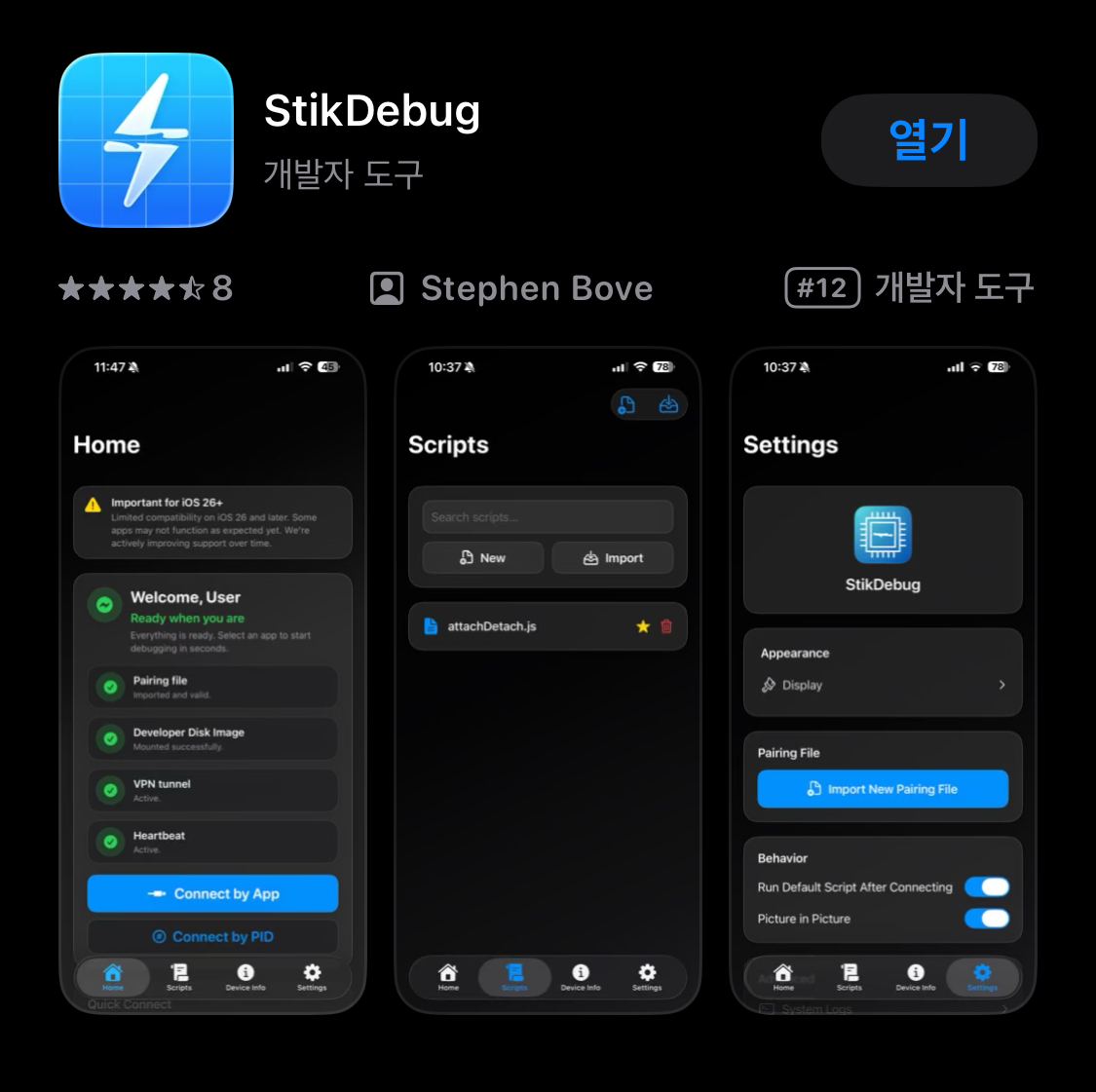
그 다음, 다시 아이폰을 컴퓨터에 연결하고 iloader를 켜서 스크롤하면 왼쪽 Management 탭에 Manage Pairing Files라는 항목이 있습니다. 이걸 클릭하세요.

아래처럼 SideStore와 Stikdebug 두 앱이 뜹니다. Stikdebug 옆에 있는 빨간색 Place 버튼을 누르세요.

오른쪽 아래에 로딩 창이 뜹니다. 잠시 기다리면 Pairing file placed successfully! 라는 메세지가 뜹니다.

아이폰에서 Stikdebug 앱을 종료하고, 다시 실행합니다. 이때 아이폰은 와이파이에 연결되어 있는 상태여야 합니다.
잘 설정되었다면 아래처럼 녹색으로 Welcome, User. Ready when you are 이라고 뜹니다. 아래에 있는 파란색 Connect by App 버튼을 누릅니다.

그러면 아래처럼 All Applications 아래에 Sidestore가 있습니다. 터치해주면 사이드스토어가 켜집니다.
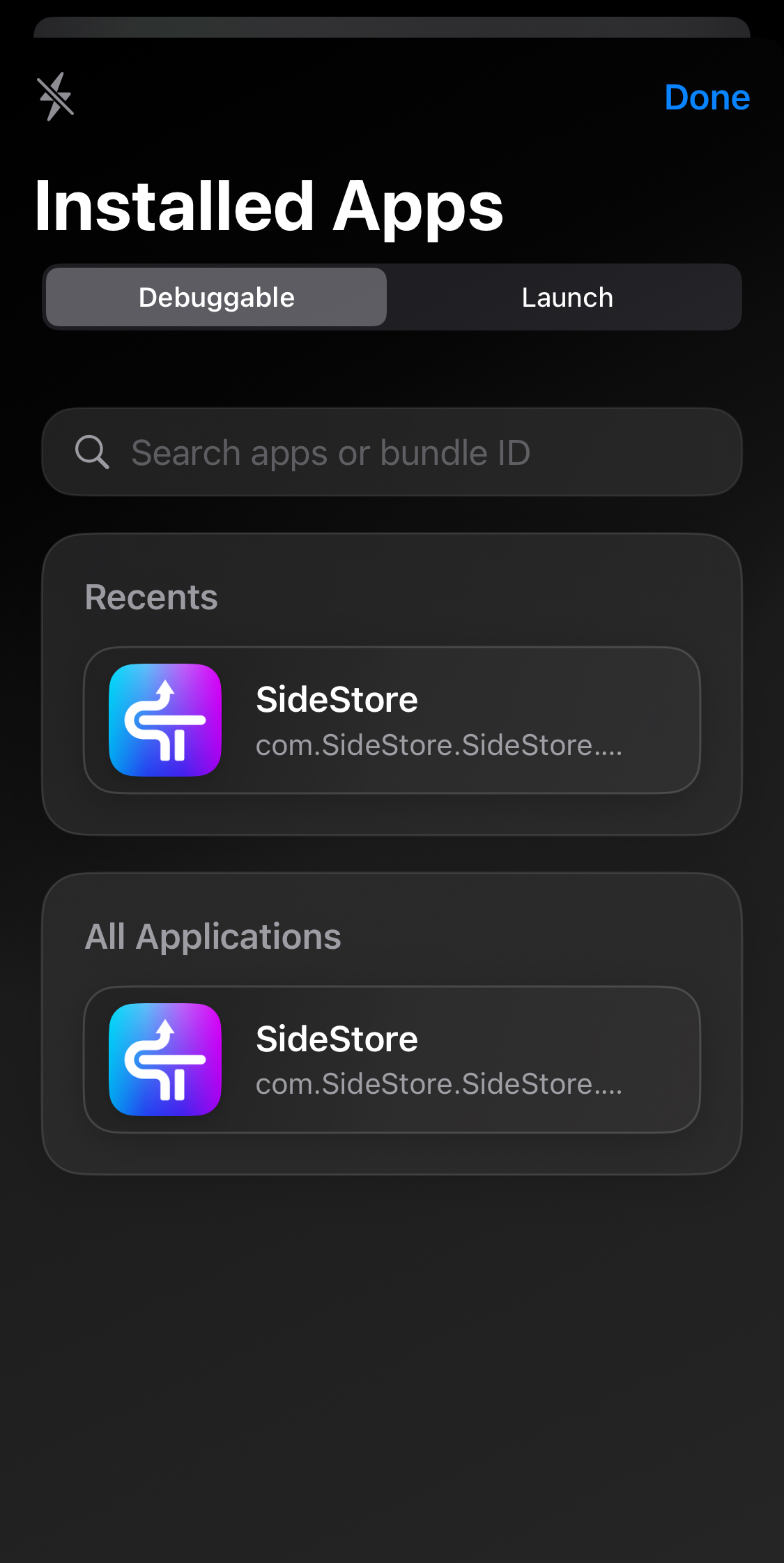
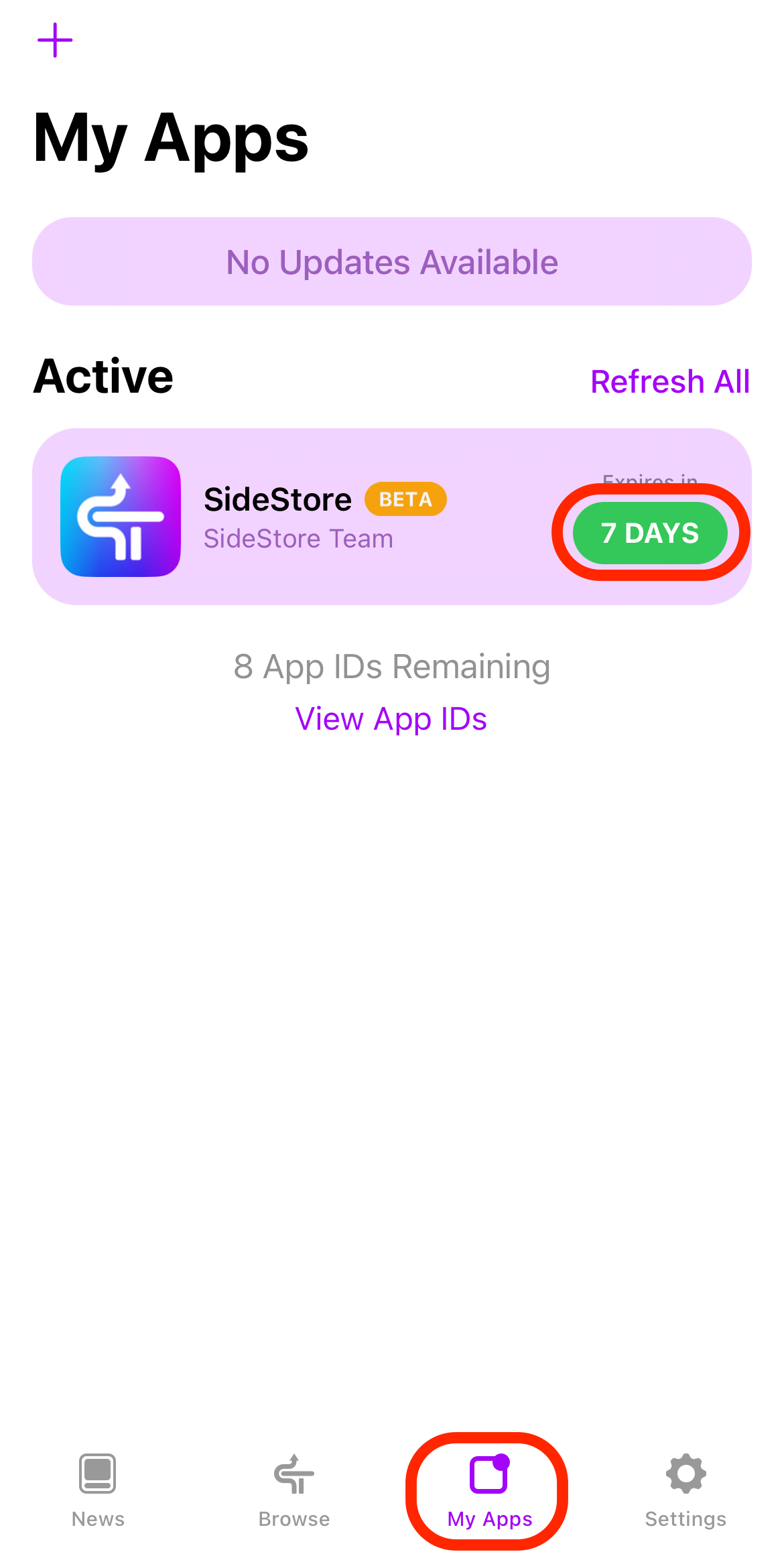
사이드스토어에서 My Apps 탭으로 들어가 SideStore 오른쪽의 초록색을 터치하세요. 잘 되었다면 로딩 바가 오류 없이 잘 채워지고, 다시 녹색 7 DAYS로 바뀝니다.
축하합니다! SideStore 세팅을 전부 마쳤습니다🥳
SideStore로 앱 설치하는 방법
먼저 아이폰이 와이파이에 연결되어 있는 상태에서 StikVPN 앱을 켜고, 파란색 Connect by App 버튼을 누릅니다. 나오는 창에서 Sidestore를 터치해 사이드스토어를 켜 줍니다.
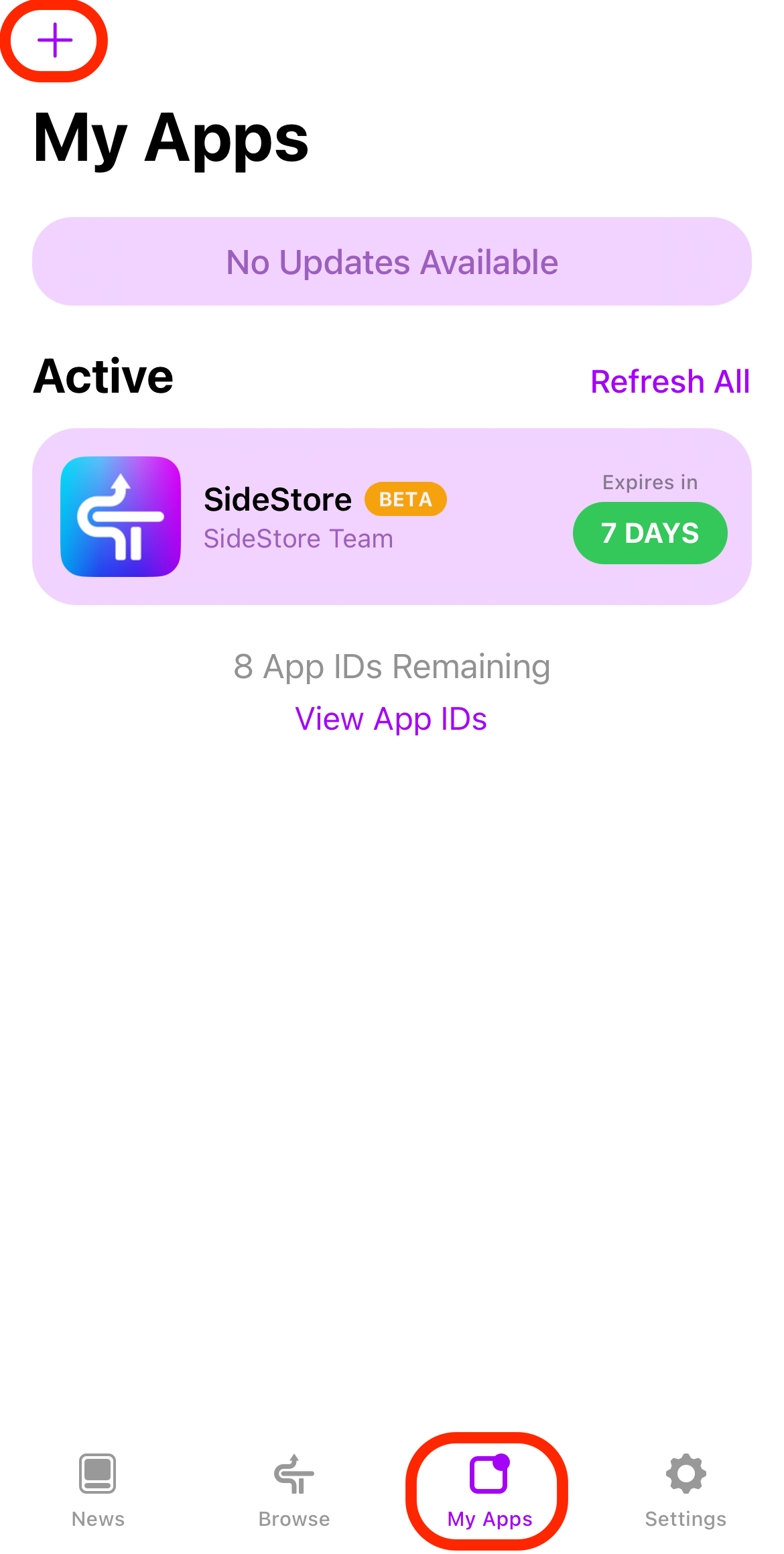
My Apps 탭으로 들어가 왼쪽 위 + 버튼을 누릅니다. 나오는 파일 선택 창에서 설치할 .ipa 파일을 선택합니다.
로딩이 좀 오래 걸리는데, 약 5-10분 정도 기다리면 설치가 완료됩니다.
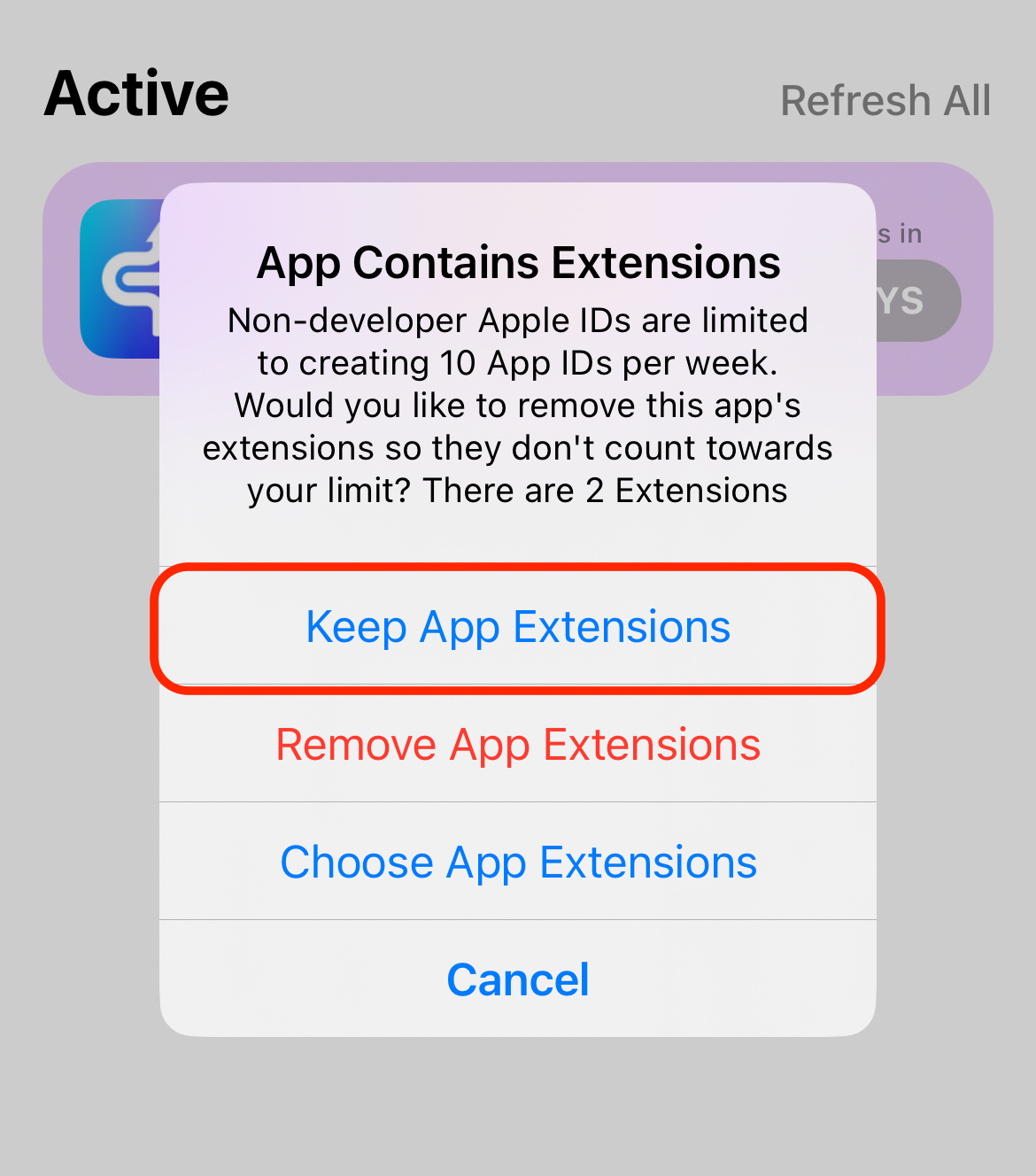
설치 중에 아래와 같은 팝업창이 뜬다면 맨 위의 Keep App Extensions 를 선택하면 됩니다.
SideStore 리프레시 방법
앞에서 언급했듯, 사이드스토어와 사이드스토어로 설치한 앱들은 일주일(7일)에 한 번씩 리프레시 라는 작업을 해 주어야 합니다.
사이드스토어의 원리상 여러분의 애플 아이디로 만든 무료 개발자 계정으로 개발자 권한을 획득하고, 그 권한으로 원하는 앱을 마치 내가 만들고 테스트하고 있는 앱처럼 설치하고 실행시키고 있는 것이기 때문입니다. 무료 계정은 애플의 정책상 설치된 앱을 7일 이상 실행시킬 수 없으며, 7일이 되기 전 다시 애플에 인증을 받아야 7일 더 사용할 수 있습니다.
리프레시를 하려면 아이폰이 와이파이에 연결되어 있는 상태에서 StikVPN 앱을 켜고, 파란색 Connect by App 버튼을 누릅니다. 나오는 창에서 Sidestore를 터치해 사이드스토어를 켜 줍니다.
그 후 My Apps 탭에 들어가 Refresh All을 누르면 됩니다. 그러면 사이드스토어와 사이드스토어로 설치된 앱이 애플의 인증을 받아 모두 리프레시가 되며 7일 동안 사용할 수 있게 됩니다.

리프레시가 되고 나서는 Stikdebug 앱을 종료하고, 설정 앱이나 제어센터에서 VPN을 끄면 됩니다. (켜 놓아도 무방하나 배터리 소모가 늘어날 수 있습니다)
지금까지 iloader를 사용해 SideStore를 설치하고, 이를 통해 아이폰에 앱을 설치하는 방법에 대해 알아보았습니다.
초기 설정이 어렵다는 사이드스토어의 단점을 상당히 극복할 수 있어,컴퓨터 없이도 리프레시를 할 수 있는 사이드스토어의 장점을 편리하게 누릴 수 있습니다.
궁금한 점이나 질문이 있다면 댓글로 달아주세요! 감사합니다.
같이 보면 좋은 글👇
아이폰에 사이드로딩으로 앱을 설치하는 방법 3가지 [최신 iOS 지원, 탈옥 X]
안녕하세요, Alternative입니다!애플의 iOS와 iPadOS는 기본적으로 앱스토어에서만 앱을 설치할 수 있습니다. 그렇기 때문에 애플의 심사를 받아 앱스토어에 올릴 수 있도록 승인된 앱만 사용이 가능
techtree.tistory.com
iOS26 아이폰 카메라 무음 만들기! misaka26 사용법 [다운로드/사용법/오류해결]
안녕하세요, Alternative입니다.아이폰은 지역과 기기에 따라 사용할 수 있는 기능이 제한되어 있습니다. 대표적으로, 한국을 포함한 일부 국가에서 판매된 아이폰에서는 카메라 셔터음을 끌 수 없
techtree.tistory.com
갤럭시에서도 에어드랍이 가능해진다! 구글의 새 업데이트 정리
안녕하세요, Alternative입니다.구글이 안드로이드에 신기하면서도 '이게 진짜가 맞나?'라는 생각이 드는 새로운 업데이트를 가지고 왔습니다.바로 안드로이드 폰에서 애플의 '에어드랍'을 할 수
techtree.tistory.com
'아이폰 앱 설치 > 앱 설치 방법' 카테고리의 다른 글
| [업데이트] 사이드스토어 리프레시를 위한 StosVPN이 현재 앱스토어에서 내려갔습니다 (4) | 2025.11.08 |
|---|---|
| 사이드스토어 업데이트! 이젠 자동 리프레시도 잘 된다고? (13) | 2025.03.12 |
| 사이드스토어, 리프레시가 안 된다고? Anisett Server 오류 해결 방법 (6) | 2025.02.04 |

