
- 분류 전체보기 (256)

| 일 | 월 | 화 | 수 | 목 | 금 | 토 |
|---|---|---|---|---|---|---|
| 1 | ||||||
| 2 | 3 | 4 | 5 | 6 | 7 | 8 |
| 9 | 10 | 11 | 12 | 13 | 14 | 15 |
| 16 | 17 | 18 | 19 | 20 | 21 | 22 |
| 23 | 24 | 25 | 26 | 27 | 28 | 29 |
| 30 | 31 |
- 드론 법
- 픽셀
- 촬영허가
- 구글 픽셀
- 드론
- 비행승인
- 드론 법규
- 제주환상자전거길
- 엘라이x
- 드론 사진
- 제주도 자전거 종주
- 로갈리
- DJI
- 로그 엘라이
- 드론 자격증
- 제주도 자전거 여행
- 드론 비행승인
- 드론 서류
- UX디자인
- 드론 촬영
- 드론 촬영허가
- 제주도 자전거 일주
- DJI 드론
- 드론 초보자
- 제주도 자전거
- 미사카x
- iPadOS
- misakax
- UX튜토리얼
- DJI 신제품
- Today
- Total
테크트리(TechTree)
Morphe로 유튜브 패치하기 [다운로드/설치/사용방법] 본문
안녕하세요, Alternative입니다.
안드로이드는 iOS에 비해 앱 설치와 사용의 자유도가 높은 편이지만, 그렇다고 앱 자체를 마음대로 바꿀 순 없습니다. 플레이 스토어에서 받은 앱은 개발사가 만들어 둔 그대로 써야 하고, 사용자가 원하는 기능을 추가하거나 변경하는 것은 어렵습니다. 예를 들어, 저는 유투브 앱이 와이파이 환경에서는 자동으로 고화질(2160p)로 재생되게 하고 싶지만, 공식 유투브 앱에는 이러한 기능이 없어서 사용할 수 없습니다.
이러한 불편함을 직접 손볼 수 있는 방법이 있습니다. Morphe (모피, 모르피) 는 안드로이드 앱에 사용자가 원하는 기능을 덧붙여 주는 '앱 패치' 도구입니다. Morphe를 사용하면 여러 안드로이드 앱에 사용자가 원하는 기능을 추가하거나, 기능을 변경하고 제거할 수도 있습니다. 대표적으로 유투브 앱에서 원치 않는 부분(쇼츠, 재생목록 등)을 지우거나, 유투브를 고화질로 재생하게 설정할 수 있습니다.
이 글에서는 Morphe를 이용해 유튜브 앱을 패치하는 방법을 상세히 안내해 드리겠습니다.
[목차여기]
Morphe란?
Morphe (모피, 모르피) 는 안드로이드 앱에 미리 만들어진 '패치(Patch)'를 적용해, 원래 앱에는 없던 기능을 추가하거나 기존 동작을 바꿔 주는 앱입니다. 기존에 널리 쓰이던 유투브 리벤스드(Revanced)를 만들던 개발자들이 참여해 만든 도구입니다.
Morphe로 유튜브를 패치하면 아래와 같은 기능을 사용할 수 있습니다.
- 영상 광고 및 배너 광고 제거
- 화면을 끄거나 다른 앱 사용할 시에도 백그라운드 재생
- 기본 화질, 기본 재생 속도 고정
- SponsorBlock: 영상 내 유료 광고 구간 자동 건너뛰기
- Return Youtube Dislike: 영상의 싫어요 숫자 표시
- UI 요소 정리: 쇼츠(Shorts) 버튼 숨기기, 만들기(Create) 아이콘 숨기기 등
위에 작성한 것은 대표적인 예시이고, 이외에도 수많은 기능을 사용할 수 있습니다.
불법인가요? 안전한가요?
가장 많이 궁금해하는 부분이라 먼저 짚고 넘어가겠습니다.
Morphe처럼 개인이 자신의 기기에서 앱을 수정해 사용하는 것을 처벌하는 법 조항은 없습니다. 다만 '불법이 아니다'라는 뜻이지, '문제가 전혀 없다'는 뜻은 아닙니다. 구글 및 유튜브 이용약관 위반 소지가 있습니다. 유튜브 약관은 서비스에 대한 접근을 변경·차단하거나 광고를 우회하는 행위를 금지하고 있습니다. 이론적으로 계정 이용이 제한되거나 정지될 수 있으며, 실제 제재 사례가 흔하지는 않지만 가능성이 있음은 알고 계셔야 합니다. 주로 사용하는 계정 대신 별도의 부계정으로 로그인하여 사용하는 것이 추천됩니다.
유료 서비스와 겹치는 기능이 있음을 인지해 주세요. 영상 제작자를 후원하고 싶으시다면 정식 구독이 가장 확실하고 안전한 방법입니다. 광고 제거를 주 목적으로 사용하는 경우 윤리적인 문제가 있을 수 있습니다. 저의 경우에도 유튜브 프리미엄을 구독 중이여서 광고 제거는 필요가 없지만, 공식 앱에서 지원하지 않는 화질 고정이나 스와이프 제스처, 필요없는 메뉴 삭제를 위해 Morphe를 사용 중입니다.
인터넷에 돌아다니는 '패치된 APK'는 절대 받지 마세요. 남이 만들어 배포한 APK에는 악성코드나 개인정보 탈취 코드가 숨어 있어도 일반 사용자가 알 수 없습니다. Morphe처럼 공식 배포처에서 받은 원본 APK에 본인이 직접 패치를 적용하는 방식이 훨씬 안전합니다. Morphe를 사용하는 과정이 조금 번거롭더라도 직접 패치하는 것이 가장 안전합니다.
Morphe와 패치된 유튜브 앱에 의해 계정이나 개인정보가 유출될 수 있습니다. 공식 Morphe 앱을 사용하고 패치 과정을 정상적으로 거친다면 이러한 문제가 발생할 가능성은 거의 없지만, Morphe 깃허브가 해킹되거나 Morphe로 직접 패치한 것이 아닌 유튜브를 사용하면 보안 문제가 발생할 수 있습니다. 항상 패치 과정에 주의하세요.
마찬가지로 자신이 패치한 유투브 앱을 다른 사람에게 공유하지 마세요. 만들어진 APK는 개인이 위,변조한 설치 파일로 간주되어 이용약관 위반일 뿐만 아니라 법적인 문제가 될 수도 있습니다. 또한 Morphe로 패치된 앱은 그 기기에 맞게 수정된 부분이 있어 다른 기기에서 작동하지 않을 가능성이 높습니다.
유료 서비스와 겹치는 기능이 있음을 인지해 주세요. 영상 제작자를 후원하고 싶으시다면 정식 구독이 가장 확실하고 안전한 방법입니다. 광고 제거를 주 목적으로 사용하는 경우 윤리적인 문제가 있을 수 있습니다. 저의 경우에도 유튜브 프리미엄을 구독 중이여서 광고 제거는 필요가 없지만, 공식 앱에서 지원하지 않는 화질 고정이나 스와이프 제스처, 필요없는 메뉴 삭제를 위해 Morphe를 사용 중입니다.
패치한 앱은 플레이 스토어에서 자동 업데이트되지 않습니다. 새 버전을 쓰려면 그때마다 다시 패치해야 합니다.
위 내용을 반드시 숙지하시고, 사용 여부는 본인의 판단과 책임 하에 결정하기 바랍니다.
유튜브 리밴스드, 밴스드와 무엇이 다른가요?
Morphe는 유튜브 리밴스드의 핵심 개발진이 새로 만든 앱입니다. 기존 리밴스드의 운영진 중 일부가 개발자들의 노력을 제대로 인정하지 않고 무시하던 일이 잦았고, 이에 개발자들이 리밴스드 팀을 나와 새로 만든 게 Morphe입니다.
초기에는 리밴스드 익스텐디드에 비해 기능이 적고 여러 버그가 있었으나, Morphe가 나온 지 1년이 다 되어가는 지금은 리밴스드보다 기능도 많고 최적화도 뛰어나며 개발도 더 활발히 이루어지고 있습니다.
사용자 입장에서는 Morphe 사용 방법이 리밴스드보다 훨씬 더 쉽고 편리합니다. 리밴스드는 원본 앱 APK를 자기가 직접 찾아야 했고 Split APK를 별도의 앱으로 직접 컴파일해야 하는 등 불편한 과정이 있습니다. Morphe는 앱 내에서 자동으로 적절한 APK 다운로드 링크를 찾아 주고, Split APK 파일도 자동으로 분석하여 컴파일하기 때문에 잘 모르는 사용자 입장에서 훨씬 사용하기 좋습니다.
리밴스드는 그 명성 때문에 악성 코드를 넣은 가짜 앱들이 범람해 구글 계정과 계정이 유출되는 일도 잦았습니다. Morphe는 공식 웹사이트와 깃허브를 확실하게 하나로 통합해 운영하고 있어 공식 홈페이지의 주소만 잘 확인하면 악성 앱을 받을 염려가 적습니다.
1. Morphe 다운로드
Morphe는 플레이 스토어에 없기 때문에 공식 홈페이지에서 직접 받아야 합니다. 스마트폰의 브라우저로 아래 주소에 접속합니다.
Morphe App for YouTube and Reddit - OFFICIAL SITE
A customized YouTube experience with ad blocking, SponsorBlock support, enhanced player controls, and advanced privacy improvements block Ad Blocking Removes all ads from the home feed and video player for uninterrupted viewing. shield SponsorBlock Automat
morphe.software
접속하면 나오는 화면에서 'Download Morphe' 버튼을 눌러 주세요.
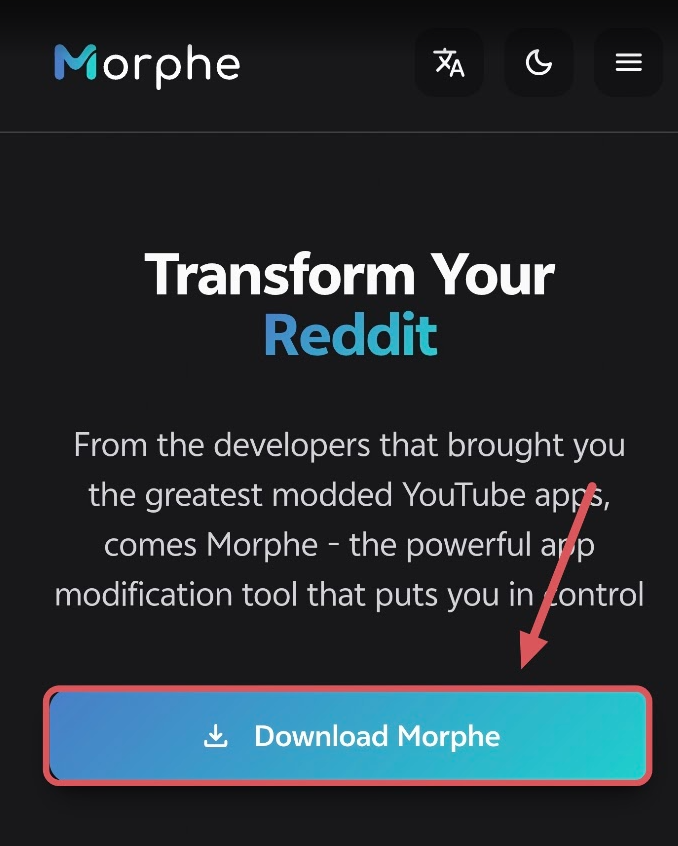
잠시 후 APK 파일 다운로드가 시작됩니다. '이 파일은 유해할 수 있습니다'와 비슷한 경고가 뜨더라도 '계속' 또는 '확인' 을 눌러 다운로드를 진행하면 됩니다. 이 경고는 플레이 스토어를 거치지 않은 파일에는 무조건 뜨는 안내 문구입니다.
꼭 공식 홈페이지에서만 받으세요! 구글 검색 결과 상단에 뜨는 광고나 출처를 알 수 없는 블로그의 다운로드 링크는 위험할 수 있습니다.
2. Morphe 설치하기 (갤럭시 기준)
인터넷에서 다운받은 앱은 보안을 위해 처음 한 번 권한을 허용해 줘야 설치가 됩니다.
2-1. 다운로드한 파일 열기
상단 알림창을 내려 다운로드 완료 알림을 누르거나, '내 파일' 앱 → 다운로드 폴더에서 방금 받은 morphe-manager.apk 파일을 눌러 줍니다.
2-2. '출처를 알 수 없는 앱 설치' 허용
파일을 누르면 "보안상의 이유로 이 출처의 알 수 없는 앱은 설치할 수 없습니다" 라는 안내가 나옵니다. '설정' 을 누른 뒤, '이 출처 허용' 토글을 켜 주세요. 이 권한은 파일을 연 앱(브라우저 또는 내 파일)에만 부여됩니다.
Morphe와 유투브 설치가 끝난 뒤에는 보안을 위해 설정 → 보안 및 개인정보 보호 → 기타 보안 설정 → 알 수 없는 앱 설치 로 들어가 다시 꺼 두는 것이 좋습니다.
2-3 설치
뒤로 가기를 눌러 돌아오면 설치 화면이 나타납니다. '설치' 를 누르면 됩니다.
갤럭시에서는 설치 직전 '기기 검사' 팝업이 뜰 수 있는데, '설치' 또는 '앱 설치 없이 검사' 중 원하는 쪽을 선택하셔도 무방합니다.
설치가 끝나면 아래처럼 파란색과 청록색이 섞인 M 모양의 Morphe 앱이 생깁니다.

3. 전문가 모드 활성화하기
Morphe를 처음 실행하면 어떤 앱을 패치할지 고르는 화면이 나옵니다. 바로 유튜브를 누르기 전에, 빠른 설치와 저장공간 절약을 위해 설정을 조금 손봐야 합니다.
화면 오른쪽 아래의 '설정' 버튼을 눌러 주세요.

설정 화면에서 아래 두 가지를 켜 줍니다.

- 전문가 모드: 어떤 패치를 적용할지 사용자가 직접 고를 수 있게 해 줍니다. 기본값 그대로 두어도 대부분의 기능은 적용되지만, 몇몇 설정을 변경하려면 이 모드가 필요합니다.
- 기기 아키텍처에 맞게 최적화: 내 스마트폰과 맞지 않는 파일을 제거해 줍니다. 패치 속도가 빨라지고, 앱의 용량이 줄어들어 켜 두시는 것을 추천드립니다.
설정을 마쳤으면 뒤로 가기를 눌러 메인 화면으로 돌아옵니다.
4. 유튜브 패치하기
이제 본격적인 패치 단계입니다. 과정이 길어 보이지만, 원본 APK를 내려받아 Morphe에 건네주는 것이 전부입니다.
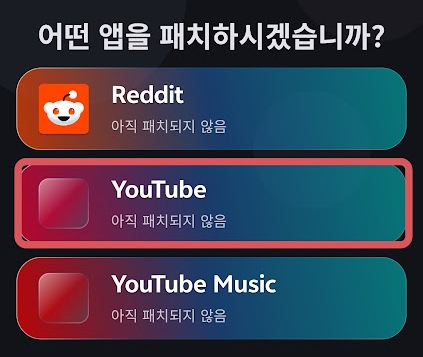
4-1. 패치할 앱 선택
메인 화면에서 'YouTube' 를 눌러 줍니다.
4-2. 원본 APK 버전 확인
패치를 하려면 아직 수정되지 않은 순정 유튜브 APK가 필요합니다. Morphe가 아래처럼 사용 가능한 버전 목록을 보여 줍니다.
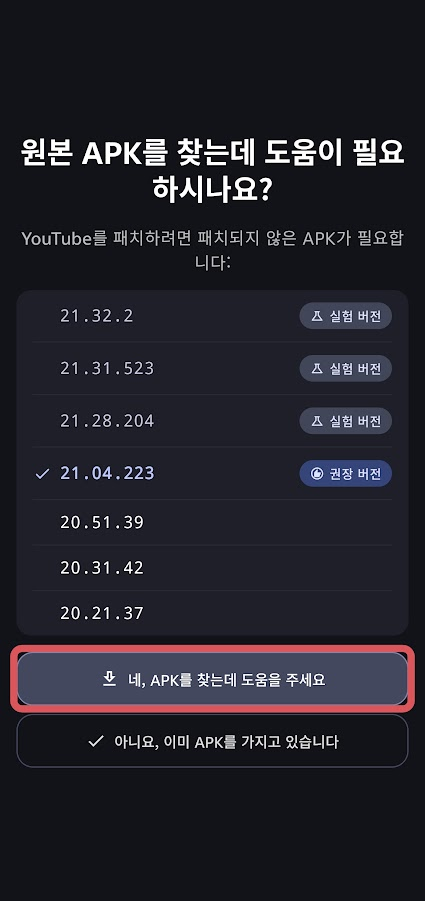
여기서 '권장 버전' 이라고 표시된 버전(예시 화면에서는 21.04.223)을 사용하는 것이 가장 안정적입니다. ('실험 버전'은 최신이긴 하지만 일부 기능이 제대로 동작하지 않을 수 있습니다.)
권장 버전 그대로 선택해 둔 채로 아래쪽의 '네, APK를 찾는데 도움을 주세요' 를 눌러 주세요.
4-3. APKMirror에서 원본 APK 받기
원본 유튜브 APK를 어디서 어떻게 받아야 하는지 안내가 나옵니다. 여기서 중요한 것은 3번입니다. 다운로드한 APK를 설치하지 마세요. 이 APK 파일은 Morphe가 패치하는 재료로만 쓸 것입니다.
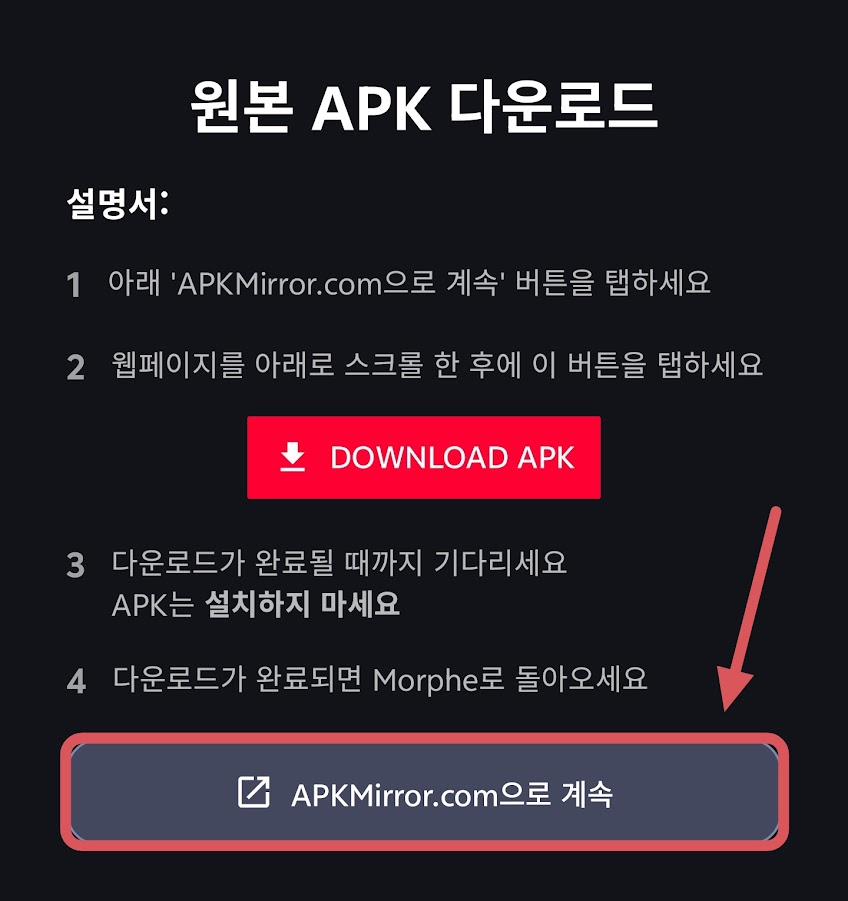
맨 아래 'APKMirror.com으로 계속' 을 누르면 브라우저가 열립니다. APKMirror는 안드로이드 앱의 원본 설치 파일을 그대로 보관하는, 신뢰할 만한 사이트입니다.
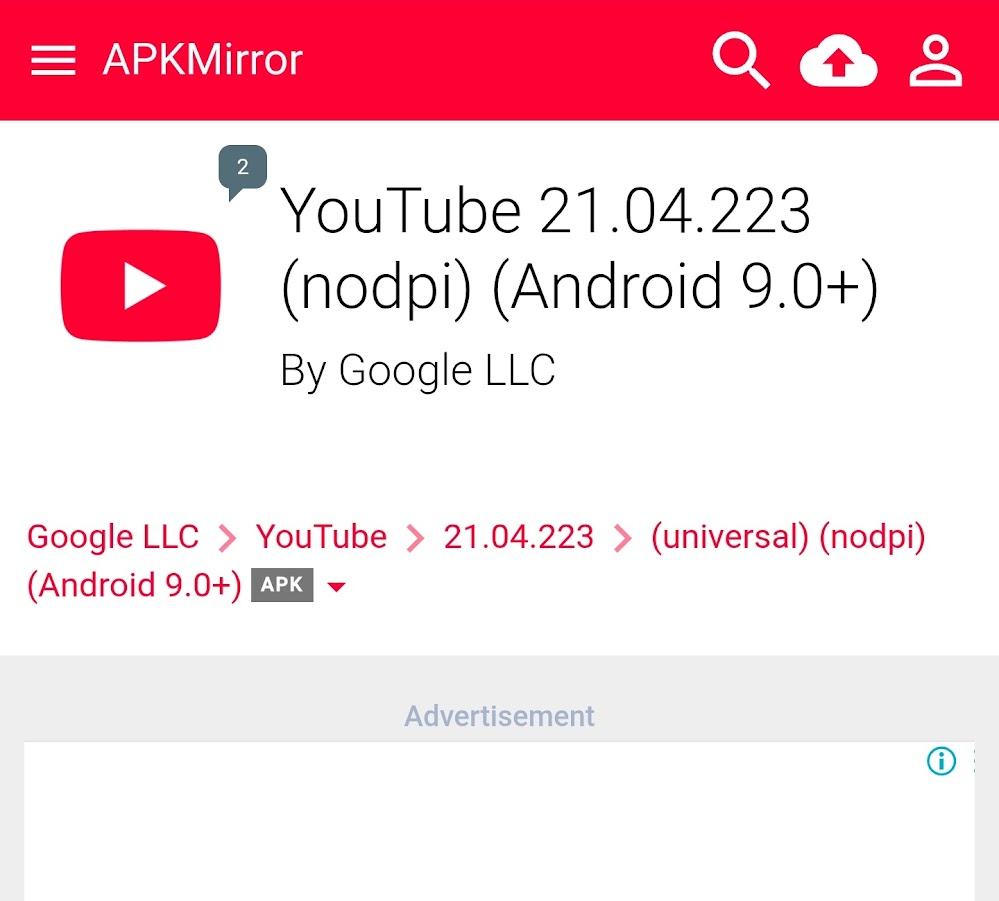
주소 아래에 표시된 버전 번호가 Morphe가 안내한 버전과 같은지 한 번 확인해 주세요. 페이지를 아래로 내리다 보면 빨간색 'DOWNLOAD APK' 버튼이 보입니다. 이 버튼을 눌러 줍니다.

광고가 많은 사이트이므로, '지금 다운로드' 같은 파란색 버튼이나 다른 앱 배너는 누르지 않도록 주의하세요. 우리가 눌러야 할 것은 빨간색 DOWNLOAD APK 버튼입니다.
잠시 후 아래와 같은 화면이 나오면서 다운로드가 시작됩니다. 파일 크기가 160MB가 넘으므로 와이파이 환경에서 진행하시는 것을 권장드립니다.
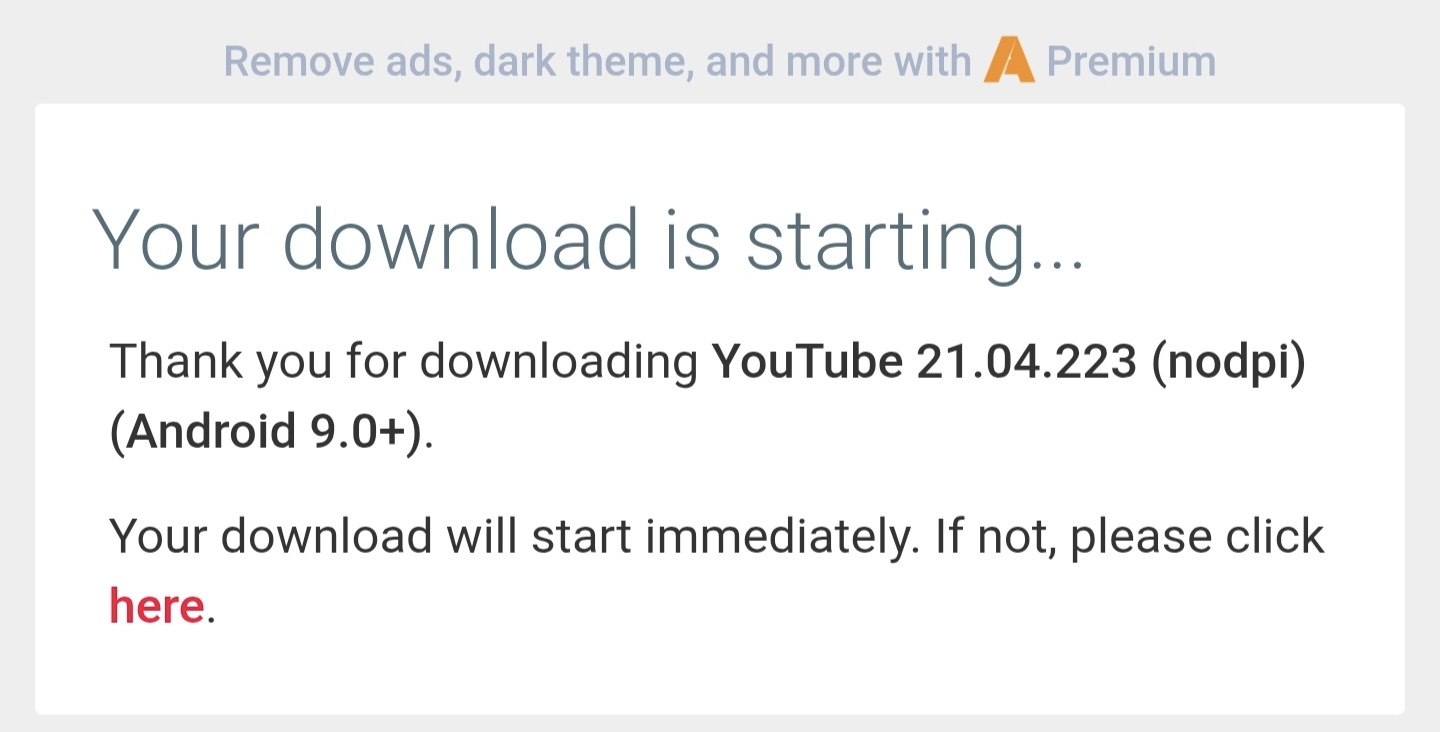
다운로드가 끝나면, 설치하지 말고 그대로 Morphe 앱으로 돌아옵니다.
4-4. 다운로드한 APK를 Morphe에 넘겨주기
Morphe로 돌아오면 방금 받은 파일을 선택하라는 화면이 나옵니다. 'APK 파일 열기' 를 눌러 주세요.
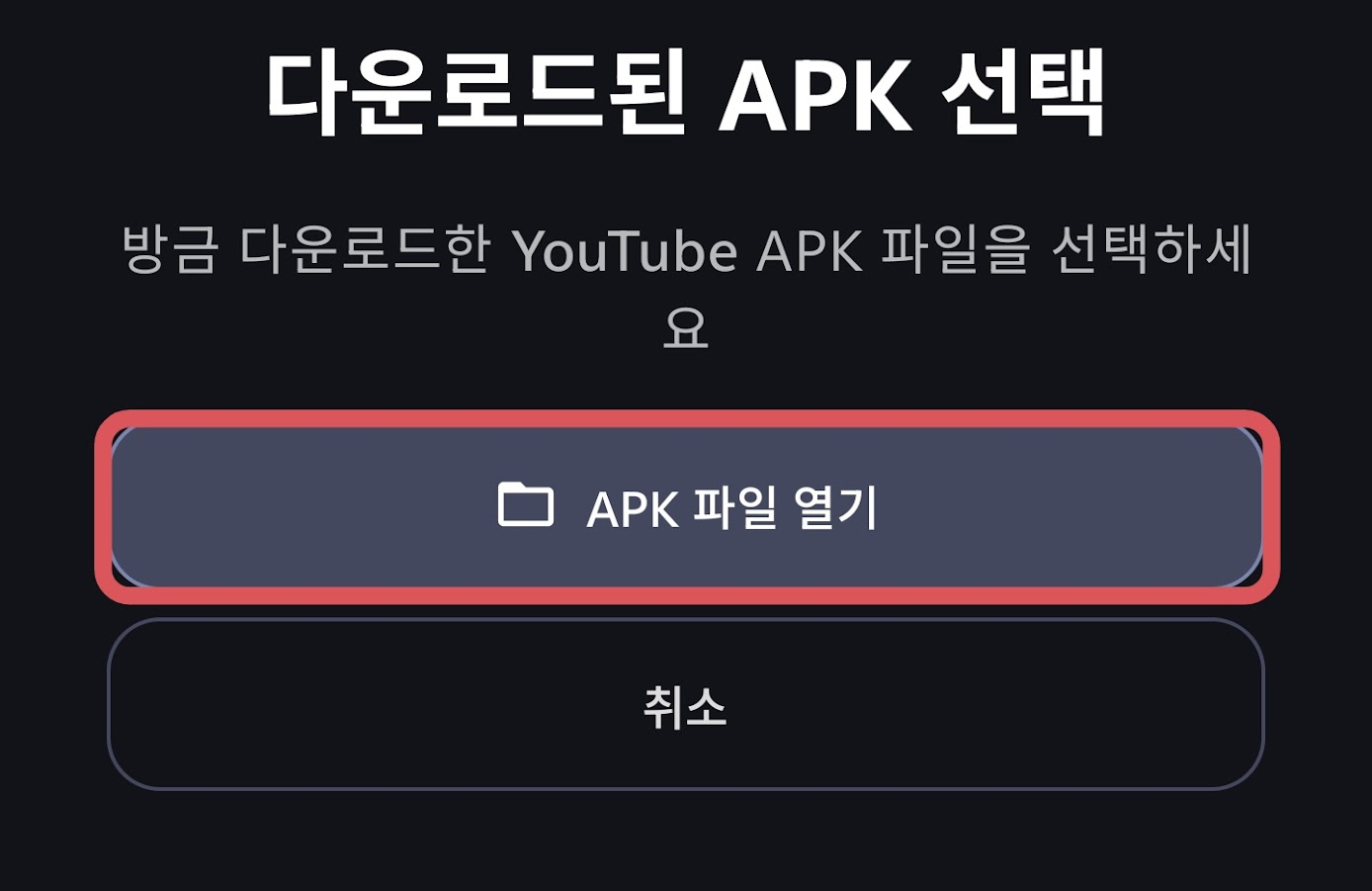
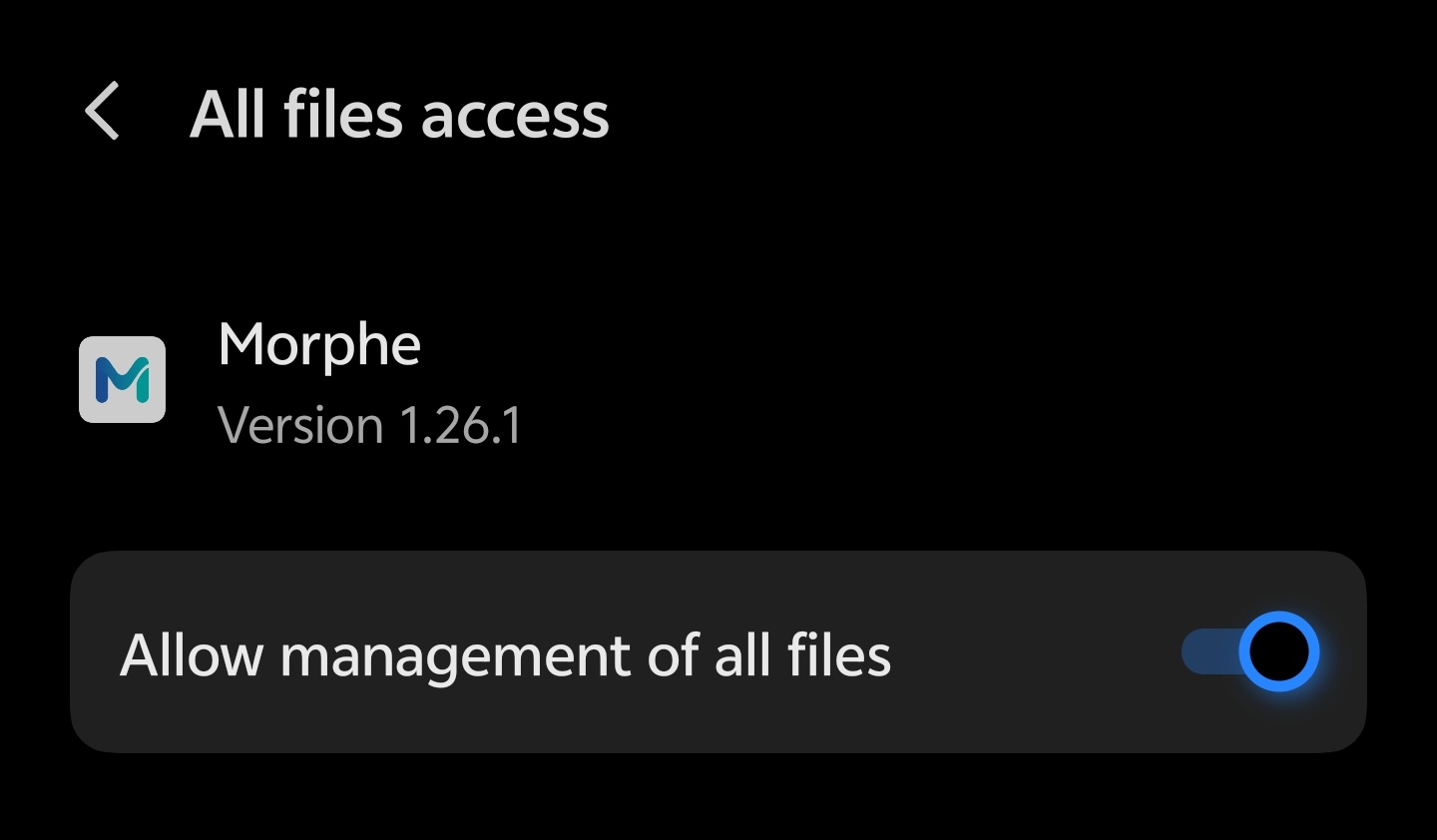
이때 파일 접근 권한을 요청할 수 있습니다. '모든 파일 관리 허용' 을 켜 준 뒤 뒤로 가기로 돌아오면 됩니다.
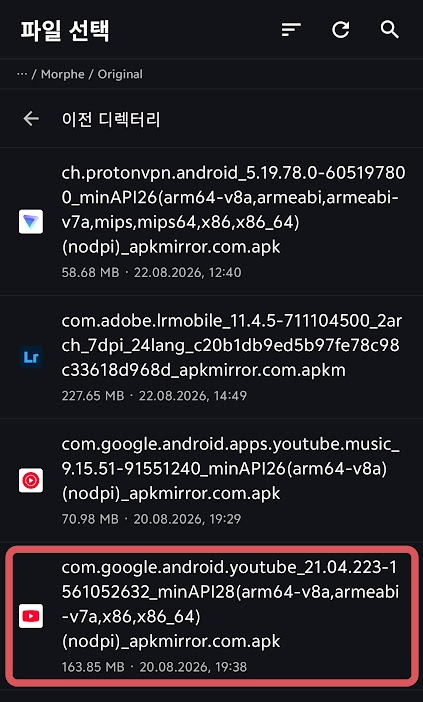
파일 목록에서 다운로드 폴더로 이동해, 방금 받은 유튜브 APK 파일을 선택합니다. 파일 이름이 com.google.android.youtube_(버전)...apkmirror.com.apk 형태로 되어 있으니, 왼쪽 유튜브 아이콘과 버전 번호, 용량을 보고 고르시면 됩니다.
4-5. 패치 선택 후 진행
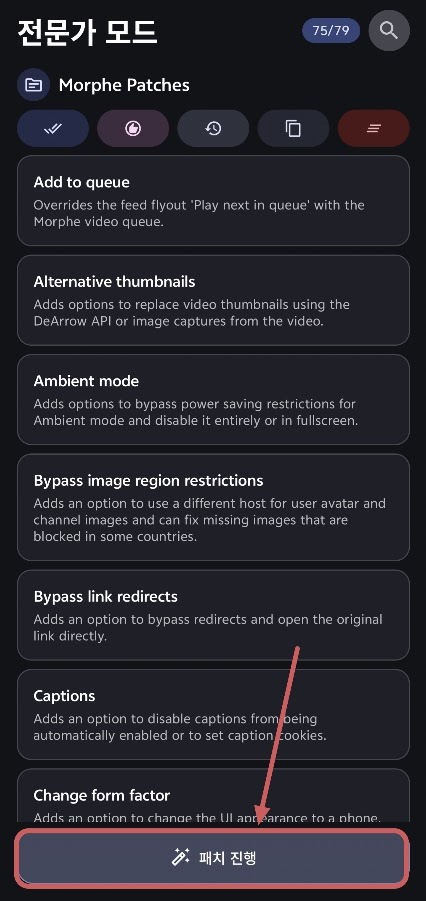
전문가 모드를 켜 두었기 때문에 적용할 패치 목록이 나타납니다. 기본으로 선택되어 있는 상태 그대로 진행해도 문제없으니, 아무것도 건드리지 말고 아래의 '패치 진행' 을 눌러 주세요.
패치는 기기에 따라 10분 이상 걸리기도 하는데, 도중에 화면이 꺼지거나 앱이 최소화되면 작업이 중단될 수 있습니다. 아래처럼 백그라운드 앱 구동 관련 안내가 나오면 '허용' 을 눌러 배터리 최적화 예외를 설정해 주세요.

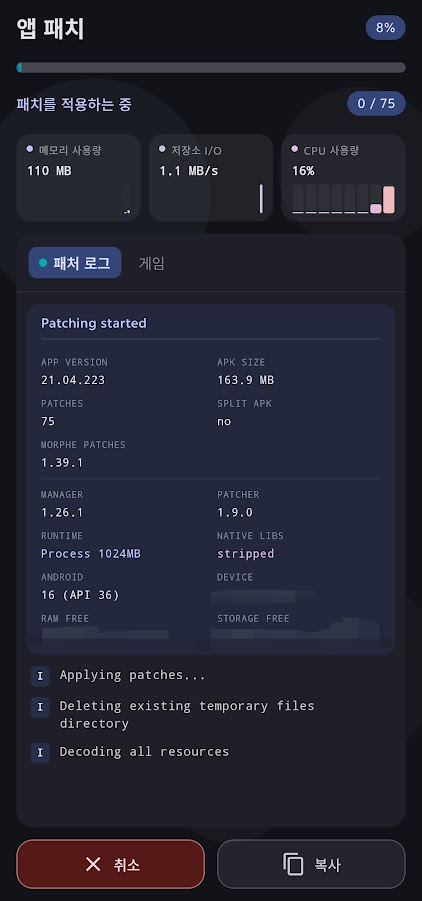
이제 패치가 시작됩니다. 진행률과 로그가 표시되며, 기기 성능에 따라 3분에서 20분 정도 걸립니다. 이 동안에는 앱을 끄지 말고 그대로 두세요.
4-6. 설치
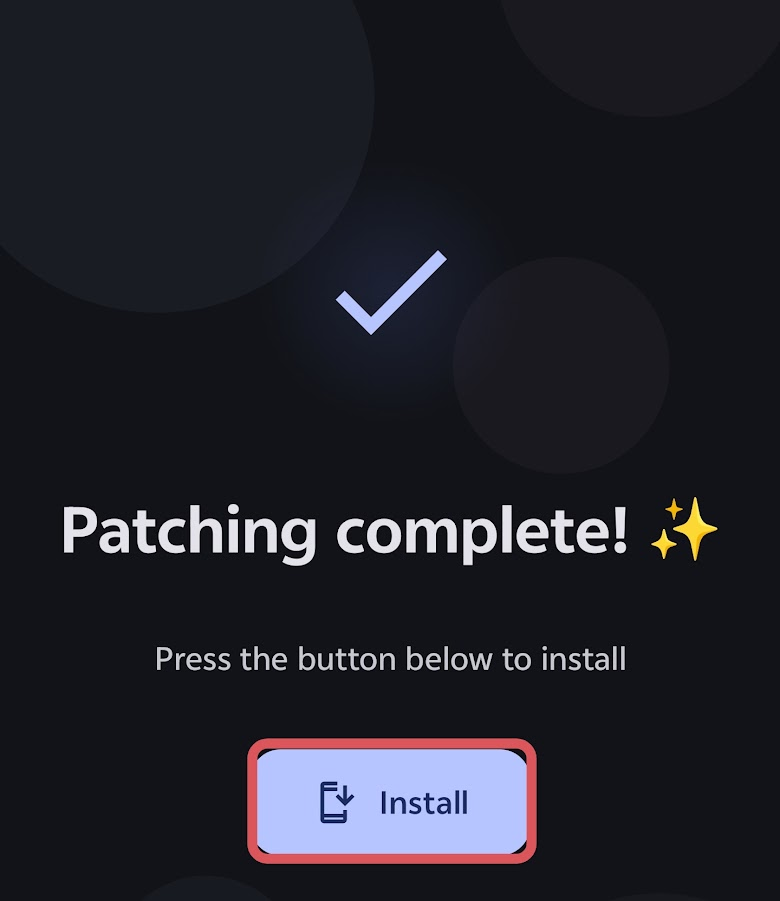
'Patching complete!' 문구가 뜨면 성공입니다. 'Install' 버튼을 눌러 설치를 진행합니다.
설치가 끝나면 홈 화면에 패치된 유튜브(Youtube Morphe)가 생깁니다. 우리에게 익숙한 유튜브 아이콘이 아니라 Morphe처럼 M 모양입니다. 앱 아이콘 모양은 나중에 설정에서 변경할 수 있으므로 걱정하지 않으셔도 됩니다.
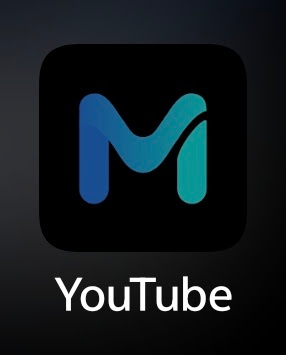
기존에 쓰던 순정 유튜브 앱은 삭제하지 않아도 됩니다. 다만 패치된 앱과 이름이 같아 헷갈릴 수 있으니, 필요 없다면 순정 앱은 삭제 또는 사용 중지 처리해 두는 것도 방법입니다.
5. MicroG(GmsCore) 설치하기
패치된 유튜브를 열면 처음에는 아래와 같은 메시지가 뜨면서 제대로 실행되지 않습니다.

패치된 유튜브는 구글 정식 앱이 아니기 때문에, 기기에 내장된 구글 서비스를 그대로 이용할 수 없습니다. MicroG(GmsCore) 는 이 구글 서비스 역할을 대신해 주는 앱으로, 로그인과 구독 목록 동기화를 위해 반드시 필요합니다.
위 메세지가 뜨면서 MicroG를 다운받을 수 있는 웹사이트가 브라우저에서 열릴 겁니다. Download MicroG 버튼을 눌러 설치 APK를 다운받아 주세요. (만약 열리지 않는다면 이 주소에서 받을 수 있습니다.)

다운로드 후에는 2단계에서 했던 것과 같은 방법으로 설치하면 됩니다.
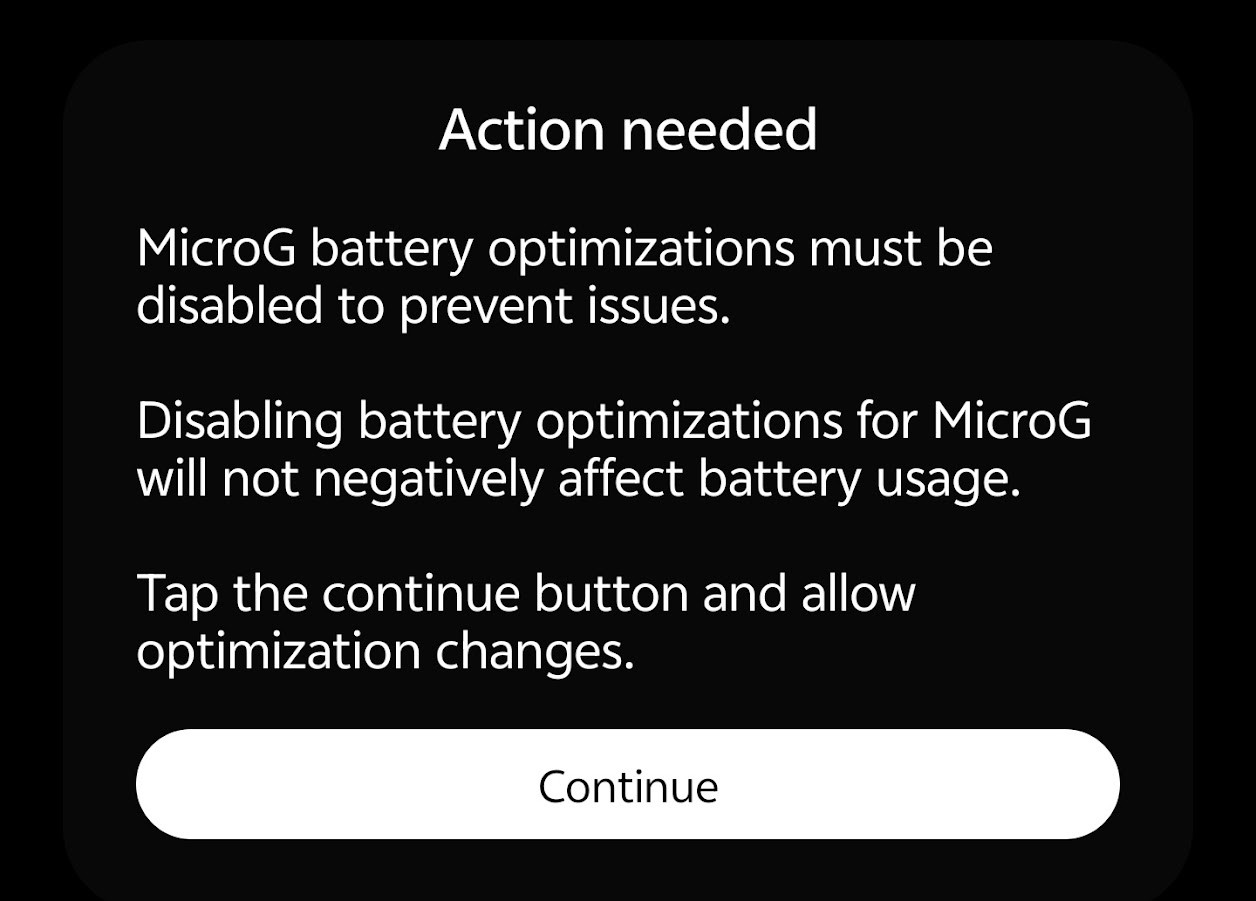
설치 후 다시 Youtube Morphe를 실행하면 아래와 같은 안내가 나옵니다. 'Continue' 를 누르고 배터리 최적화 해제를 허용해 주세요. 이 설정을 하지 않으면 로그인이 자꾸 풀리거나 알림이 오지 않는 문제가 생깁니다.
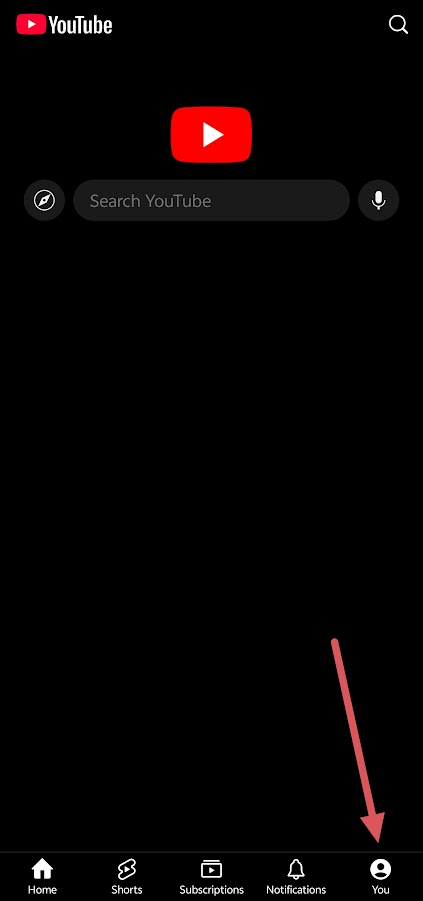
이제 패치된 유튜브를 실행하면 정상적으로 열립니다. 오른쪽 아래의 프로필 아이콘을 누르고 로그인을 누른 후, Add Account를 눌러 구글 계정으로 로그인하면 됩니다.
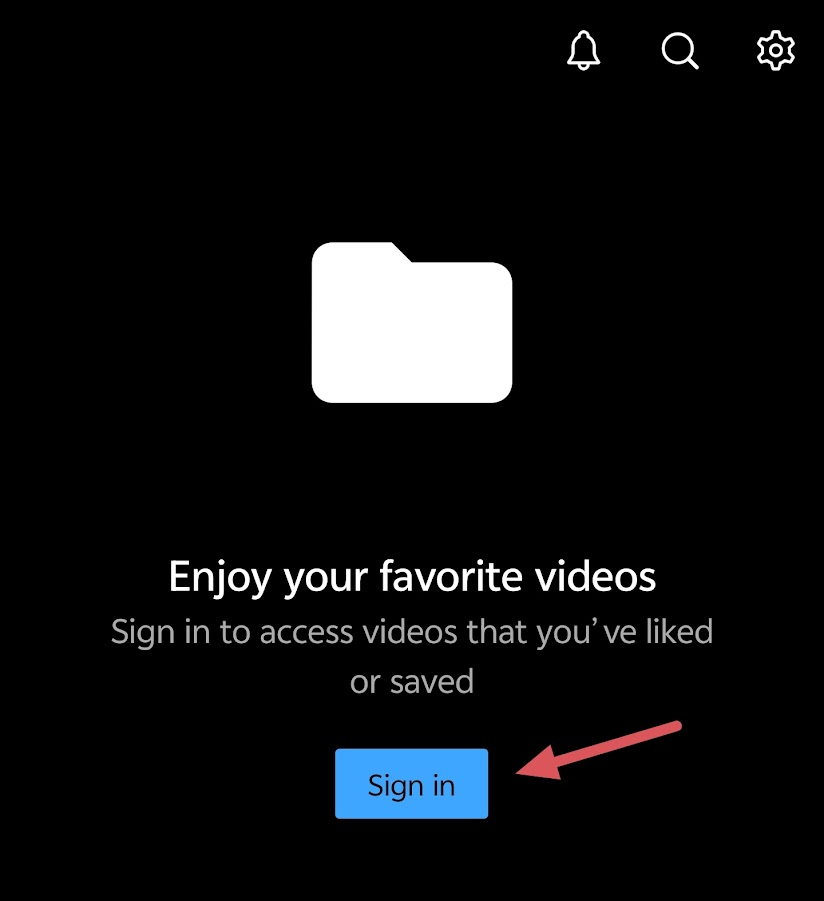
로그인 창이 뜨지 않거나 계속 실패한다면, MicroG 앱을 실행해 배터리 최적화가 해제되어 있는지 다시 확인하세요.
앞서 설명한 데로, 자신의 메인 구글/유튜브 계정으로 로그인하면 유튜브 앱 및 구글 서비스 약관에 위반되어 계정이 정지될 가능성이 있습니다. 주로 사용하는 계정 대신 별도의 부계정을 생성해 로그인하여 사용하는 것을 추천합니다. 이때 부계정을 생성한 직후 바로 Youtube Morphe에 로그인하면 의심스러운 활동으로 바로 차단될 수 있으므로, 부계정을 생성하고 며칠 뒤 로그인하는 것을 추천합니다.
6. 유튜브 Morphe 기본 설정하기
설치가 끝났다면 이제 원하는 대로 다듬을 차례입니다. 패치된 유튜브 앱에서 오른쪽 위 프로필 → 설정 으로 들어가면, 기존 유튜브 설정 항목 위에 Morphe 전용 설정 메뉴가 추가되어 있습니다. 이 안에서 대부분의 기능을 켜고 끌 수 있습니다.
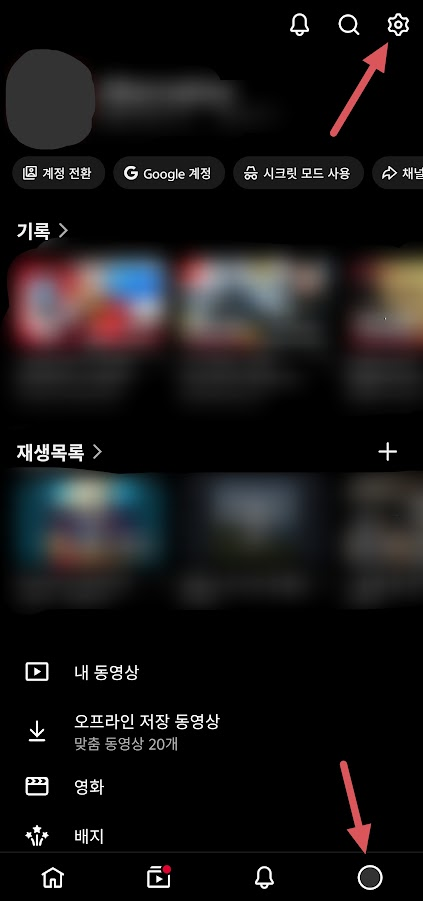
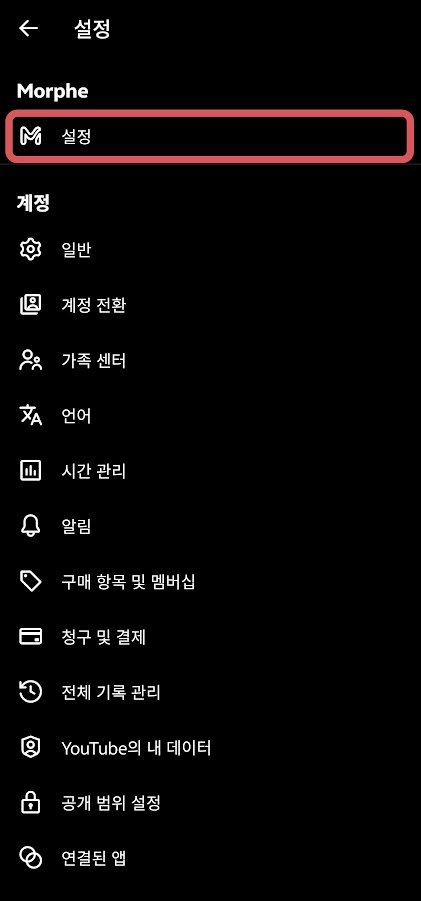
처음 설치하셨다면 설정할 수 있는 항목이 너무 많아 어떻게 해야 할 지 어려움을 겪을 수도 있는데요, 일단 Morphe에서 기본으로 설정되어 있는 데로 사용해도 광고 차단과 같은 기본 기능들은 다 설정되어 있어 바로 사용하는 데에 문제가 없습니다. 설정하고 싶은 부분이 있다면, 가장 많이 쓰이는 몇 가지 설정을 알려 드리겠습니다.
앱 아이콘과 이름 변경
일반(General)에 들어가 아래로 내리다보면 '앱 아이콘' 항목이 있습니다. 여기에서 원래 유튜브 아이콘('원본')으로 바꾸거나, Morphe 스타일의 다른 아이콘으로 바꿀 수 있습니다. 원래 유튜브와 헷갈리기 싫다면 '앱 이름' 항목에서 다른 이름으로 바꿀 수도 있습니다.
기본 화질 고정
동영상(Video)에서 와이파이 사용 시와 모바일 데이터 사용 시의 기본 화질을 각각 지정할 수 있습니다. 데이터 절약을 원하신다면 모바일 데이터 화질을 480p 정도로 낮춰 두고, 와이파이는 1080p로 설정해 두면 편리합니다. 기본 재생 속도도 여기에서 고정할 수 있습니다.
광고 및 UI 정리
광고(Ads) 에서 영상 광고, 배너, 프리미엄 홍보 문구 등을 개별적으로 숨길 수 있습니다. 기본적으로 홈 화면 광고와 영상 시작/중간 광고 숨기기 등 모든 광고 숨기기가 켜져 있습니다. 판매자 스토어 선반 등은 유용할 수 있으므로 원하면 숨기기 기능을 끄면 다시 보입니다.
일반(General) 에 있는 툴바, 하단바 버튼 항목에서는 쇼츠 버튼, 커뮤니티 게시물, 자동 재생 다음 영상 패널처럼 자주 쓰지 않는 요소를 정리할 수 있습니다.
SponsorBlock
영상 안에 포함된 유료 광고 구간, 인사말, 구독 요청 구간 등을 자동으로 건너뛰는 기능입니다. SponsorBlock 에서 켤 수 있으며, 어떤 구간을 건너뛸지 종류별로 세밀하게 지정할 수 있습니다.
백그라운드 재생
화면을 끄거나 다른 앱을 사용하는 중에도 소리가 계속 재생됩니다. 별도의 설정 없이 기본으로 동작하는 경우가 많으니, 설치 후 한 번 확인해 보세요.
이외에도 굉장히 다양하고 세세한 옵션이 있는데, 부담스러워 보이지만 조금만 이해하고 나면 굉장히 유용한 항목들이 많습니다. 아래 글들을 참고하면 각 설정이 무엇인지, 어느 설정이 좋은지 알아보는 데에 도움이 됩니다.
https://techtree.tistory.com/category/Morphe/Youtube%20Morphe%20%EC%84%A4%EC%A0%95
'Morphe/Youtube Morphe 설정' 카테고리의 글 목록
드론 사진가의 취미생활
techtree.tistory.com
패치된 유튜브를 쓸 때 알아 두면 좋은 점
자동 업데이트가 되지 않습니다. 새 버전을 쓰고 싶다면 Morphe에서 같은 과정을 다시 거쳐야 합니다. 보통은 한 번 패치하면 몇 달 동안은 업데이트가 필요하지 않으며, 새로운 기능을 쓰고 싶거나 유튜브 앱에서 에러가 자주 발생할 시 다시 패치를 진행하면 됩니다.
어느 날 갑자기 작동하지 않을 수 있습니다. 유튜브 서버 정책이 바뀌면 기존 패치가 동작하지 않을 수 있으며, 이 경우 Morphe에서 새로 패치를 하면 보통 해결됩니다. 흔하지 않은 일이지만 일어날 수 있으니 숙지하면 빠르게 대응할 수 있겠습니다.
결제 및 구매 기능은 정상 동작하지 않을 수 있습니다. 슈퍼챗이나 멤버십 결제가 필요하다면 정식 앱이나 웹을 이용하시는 편이 안전합니다.
문제가 생기거나 사용하지 않고 싶다면 유튜브 앱과 Morphe를 삭제하면 됩니다. 일반 앱과 똑같이 삭제할 수 있고, 아무런 흔적이 남지 않습니다.
지금까지 Morphe를 사용해 유튜브를 패치하고 설정하는 방법까지 알아보았습니다. 처음에는 과정이 길어 보이지만, 어렵지 않고 한 번 익숙해지면 다음부터는 10분이면 끝나는 작업입니다.
다시 한 번 말씀드리지만, 남이 만들어 배포한 패치 APK 대신 직접 패치해서 쓰는 것이 훨씬 안전하고 깔끔하며 법적인 문제도 없습니다. 조금 번거롭더라도 이 글의 방법대로 진행해 보시길 권해 드립니다.
지금까지 Alternative였습니다. 궁금한 점이나 모르겠는 점이 있으면 댓글 남겨 주세요.
이런 글은 어떠신가요?
uYouPlus보다 나은 아이폰판 밴스드, uYou Enhanced 사용법 [다운로드/설치/가이드]
안녕하세요, Alternative입니다.흔히 '아이폰계의 유튜브 밴스드'라고 불리는 uYouPlus는 유튜브 밴스드처럼 다양한 기능과 강력한 광고차단 능력을 가지고 있어 아이폰 유저들에게 사랑받는 앱입니
techtree.tistory.com
스마트폰에서 PC 게임 구동하는 앱 총정리 (26년 7월 업데이트)
안녕하십니까, Alternative입니다.최근 안드로이드 스마트폰의 성능은 크게 향상되어 일부 컴퓨터와 거의 비슷한 수준이 되었습니다.이에 힘입어 스마트폰에서 PC(윈도우) 게임을 구동하는 방법이
techtree.tistory.com
안드로이드 앱에 강력한 기능을 주는 Shizuku 사용법 [다운로드/설치/설정방법]
안녕하세요, Alternative입니다.안드로이드는 iOS(아이폰)에 비해 앱의 자유도가 높은 편이지만, 여러 문제로 인해 앱에서는 접근할 수 없는 기능(API)이 있습니다. 예를 들어, 화면의 모든 내용에 접
techtree.tistory.com